クリスタでのレイヤー並べ替えショートカット 通常、クリスタのレイヤーパレット内にあるレイヤーの並びを変える場合はドラッグでレイヤーを直接移動させます。 このクリスタのレイヤーパレットにおいて、 選択中のレイヤーに対して は「前面(上)」や「背面(下)」へ移動をさせるメニュー項目があり、そちらもショートカットを設定することができます。 MEMO レイヤーを レイヤー>選択中のレイヤーを結合 CtrlE よく使うので設定 全体表示 表示>全体表示 CtrlNum0 ツール ペン ペン B 投げ縄選択 選択範囲>投げ縄選択 L クリスタ専用ショートカットについて。 選択範囲 とは、イラストや漫画の編集したい部分を指定する範囲のことで、 選択範囲をつくれば、マウスやペン先でドラッグした範囲のみ編集できます。 はみ出さずに絵を描きたい時、部分的に動かしたい時に選択範囲は便利ですね。 クリスタには

意外としらないクリスタのalt Option キーの使い方 山本電卓のマンガweb
クリスタ 選択ペン ショートカット
クリスタ 選択ペン ショートカット-CLIP STUIO PAINTの公式サイトにある 選択範囲 に使えるショートカットキーは以下の4つです。 ・すべて選択 ・選択を解除 ・再選択 ・選択範囲を反転 すべて選択 1つ目に紹介する選択範囲に使えるショートカットキーメニューは、「すべて選択」です。 選択範囲に使えるショートカットキーは、「 Ctrl A 」になります。 選択を解除 2つ目に紹介する選択範囲に使えるショートカットキーメ もしくはワコムデスクトップセンターから「ペンの設定」を選びます。 プロパティが開くので、 使用するアプリとタブを「ペン」に切り替えます。 (下図ではクリスタを選択してます) らおん アプリを選択してないと、正しく反応しないときがあります ペンボタンにショートカットの設定ができるのはここからです。 ペンタブのペンには、ファンクションキーと同じようにショート
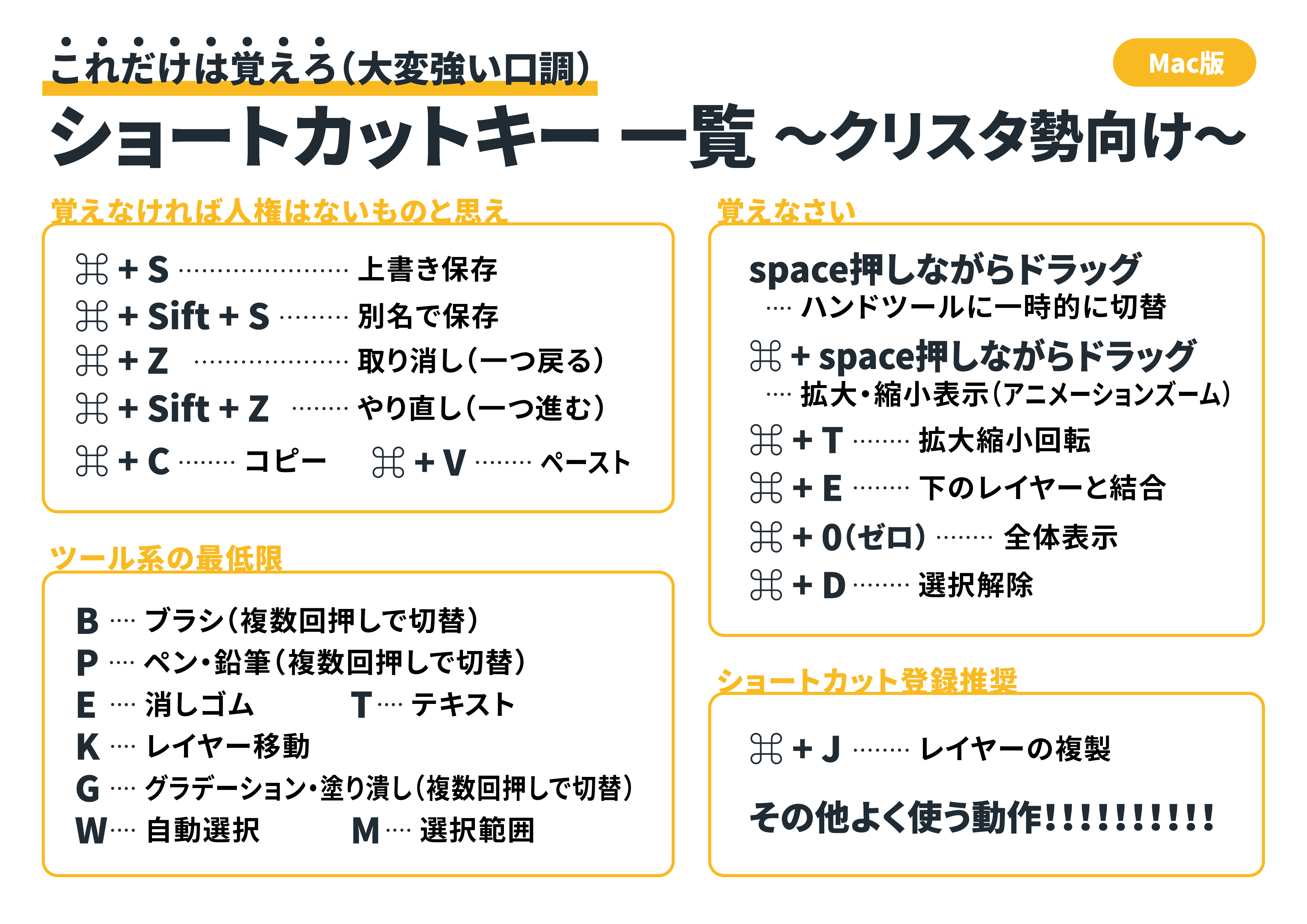


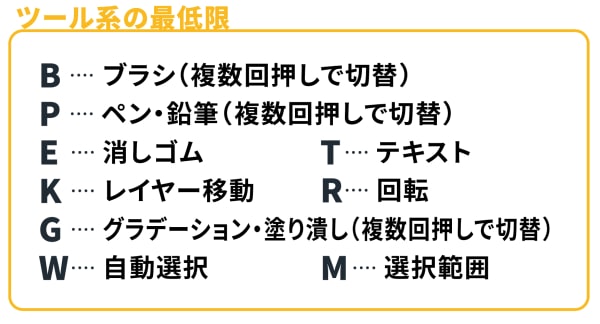
تويتر えりょ على تويتر 何十ページも漫画描いてる友人が ショートカット キー使ったことない などとほざいておりブチギレたので最低限のショートカットキー一覧を作りました まじでショートカット使うと作業時間が全然違うので覚えてください T Co Bvpigbmca8
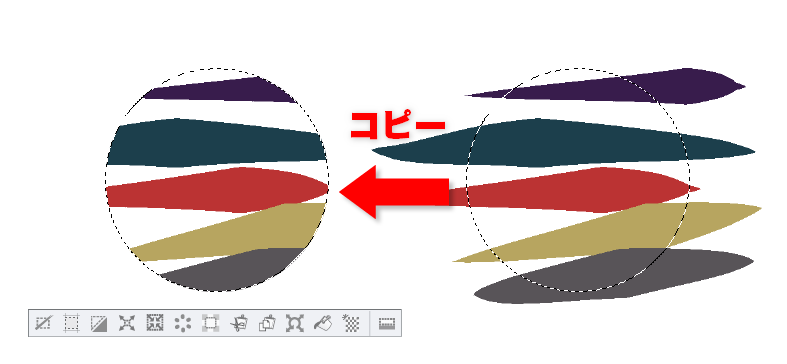
投げ縄選択 L 投げ縄状で部分的に描画範囲をしぼることができます 自動選択 W 画像内で同じようなカラーが付いている範囲を選択できます 選択ペン S 塗ったところが選択されます(選択解除はCtrl+D) 選択消し Shift S 選択ペンで塗ったところが Ctrl(Command)+キーボード入力によるクリスタのショートカット クリスタには、 Ctrl(Command) +キーボード入力によるショートカットが数多く用意されています。 クリスタのショートカット公式リファレンスガイド クリスタでショートカットを設定して作業効率を上げよう! その中で使用頻度の高いものを抜粋して紹介させていただきます。 Ctrl(Command)+N 新 作業の基本となるショートカット ・コピー: Ctrl Cキー 編集中のレイヤー上で指定した選択範囲をPCに記憶します。 コピーしても、画面上に変化はありません。 コピーされた情報は貼り付けて複製します。 貼り付けのショートカットは Ctrl Vです。 ・貼り付け: Ctrl Vキー コピー Ctrl C後に、貼り付け Ctrl Vすると、新しいレイヤーに画像が貼り付けられます
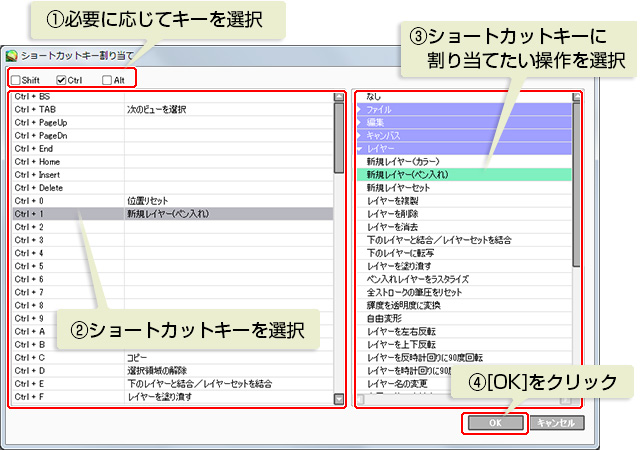
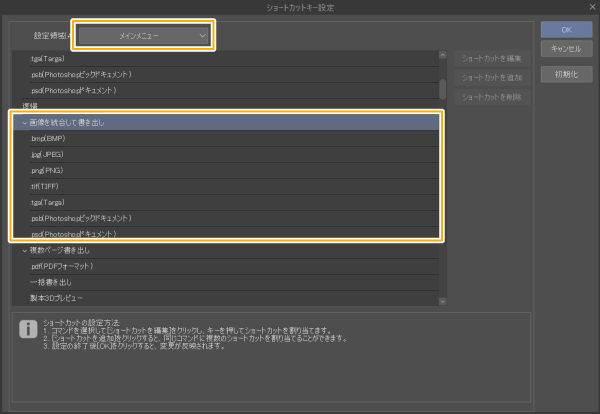
ショートカットキーの割り当ての確認と変更 上記3方法のショートカットキーの設定の確認・変更場所です。 変更方法はそれぞれの設定画面の下に書いてあります。 これを利用すると左手デバイスの設定も便利です。 ショートカットキーに登録したい機能を選択し、「ショートカットを編集」をクリック 登録したいキーを入力しましょう。 今回はiPad版クリスタで表示されるショートカットキー・T1に、「消しゴム」ツールを登録するので、 画面右側に表示されている プロパティが表示されたらアプリの選択をします。 (本記事ではクリスタ) らおん しっかりアプリを選んでくださいね! ではショートカットを設定していきます。 設定できる項目は主に以下。 キーボードのショートカット マウスのクリック(右・左) マウスのホイール(上・下スクロール) キーとクリックの組み合わせ らおん すぐにショートカットを設定したい人は こちら をク
人気のペイントツール、clip studio paintで色域選択で特定の色を指定して選択する方法です。 色域選択は白などの背景色を透過色にしたり、作品のカラーバリエーションを作る際に特定の色を一気に変更したい場合などにとても便利なツールとなっています。ショートカット一覧 > 操作中に使用できるショートカット > ペンツール(ドットペン)選択時 clip studio paint ショートカット一覧 8 ペンツール(ドットペン)選択時 ペンツール(ドットペン)選択時に使用できるショートカットは、下記の通りです。クリスタのショートカットキー 16 / 12 / 03 0919 クリスタ レイヤー選択 画面上の色をクリックするとその色(線)のレイヤーへ移動する。 ペンと鉛筆を切り替えられる
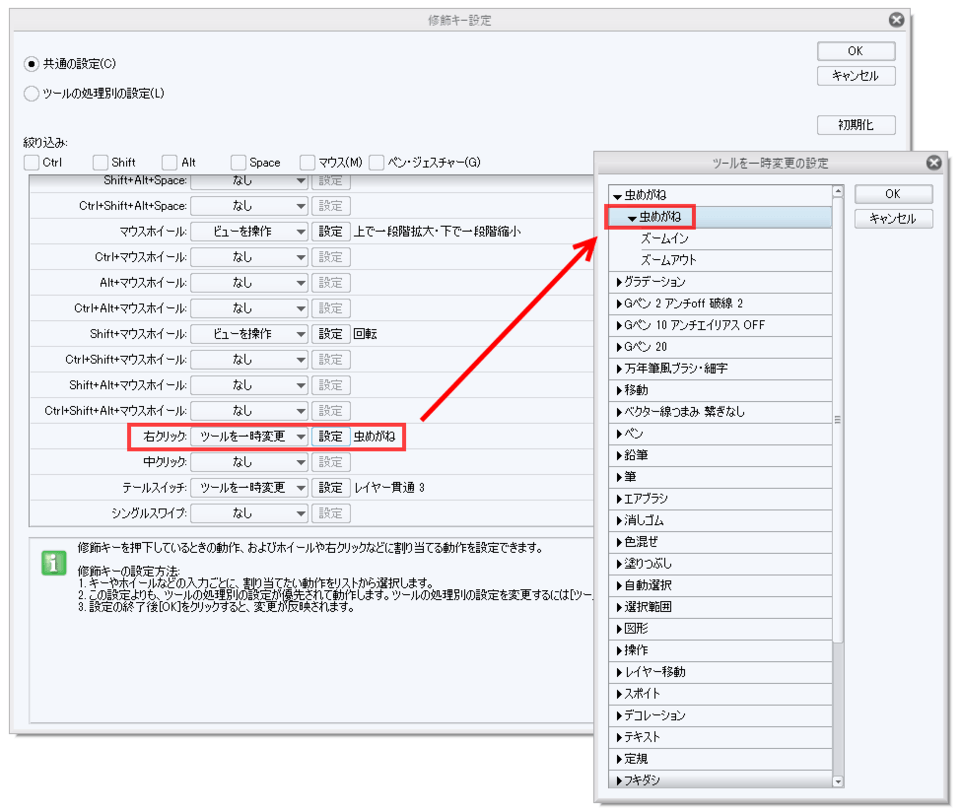
拡大縮小のショートカットキー設定 Clip Studio Ask
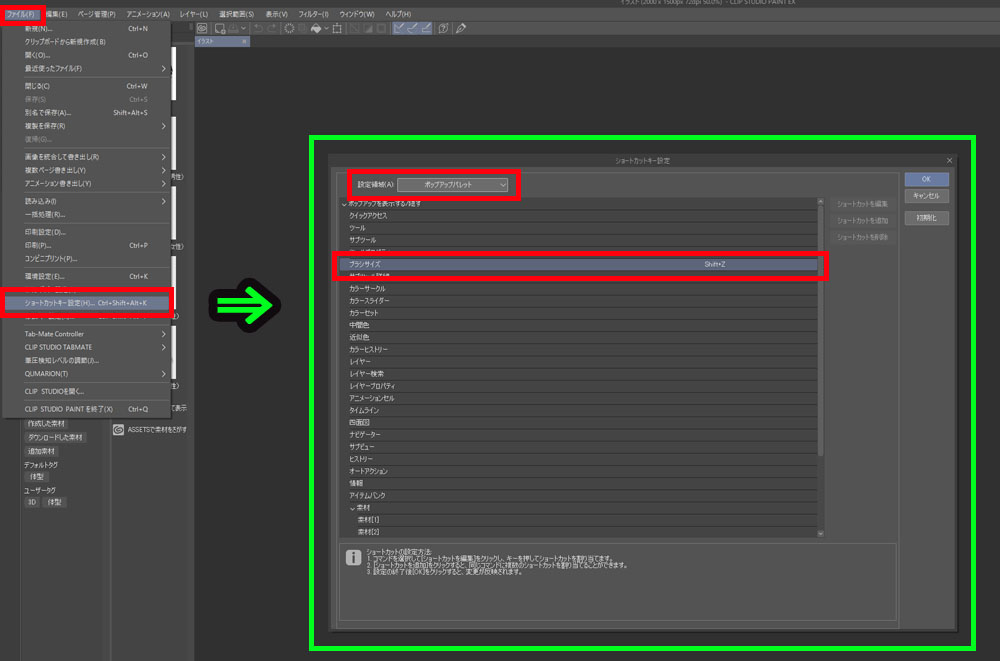
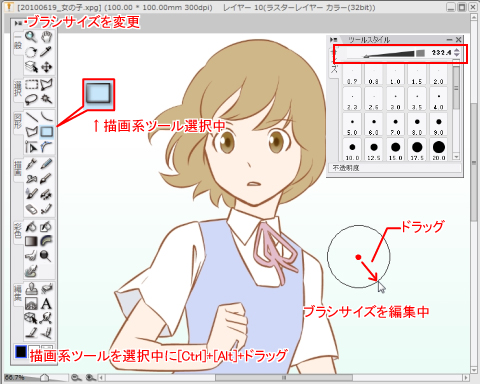
クリップスタジオブラシサイズの変更方法とショートカットをマスター コンテアニメ工房
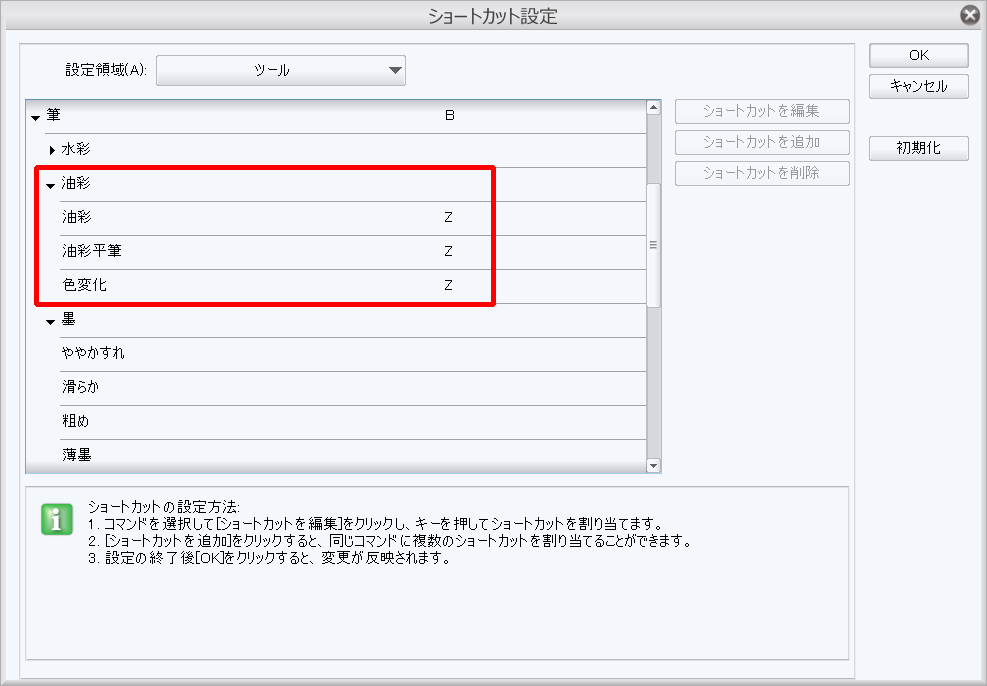
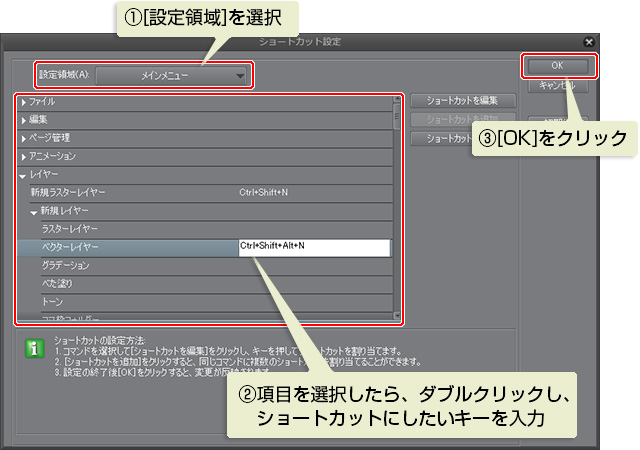
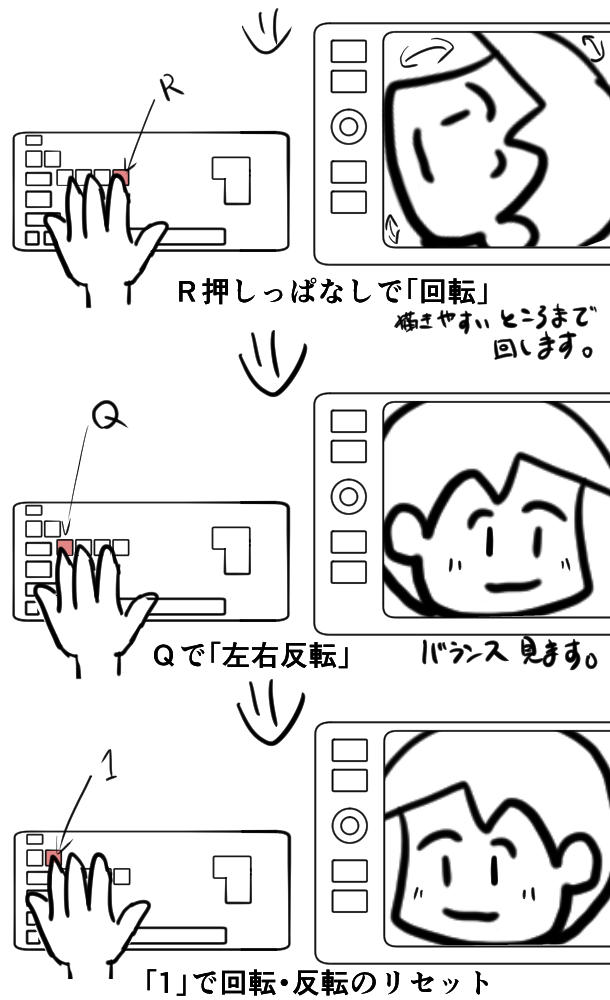
CLIP STUDIO PAINTの修飾キーというのは知っていますか?ショートカットキーと違って、修飾キーはキーを押している間だけ有効になるものです。これを有効に使うだけでもかなり効率的に作業ができますね!ツールCtrlオブジェクトの移動AltスポイトCtrl Shiftレイヤー選択ブラシサイ ショートカット設定については、clip studio paintメニュー→ ショートカット設定→設定領域でツールを選択し、筆の中から 同一ショートカットに割り当てたいツールに同じショートカットキーを設定し、 okを押して頂くと任意のキーに割り当て可能 紙の角度を変えたり、ズームや反転機能を使えば、常に得意な線を引くことができます。 そこで今回は、紙の ・回転 ・左右反転 ・移動 ・拡大縮小 ・これらのショートカットの設定方法 を解説します。 使用ソフトはクリップスタジオペイントです。
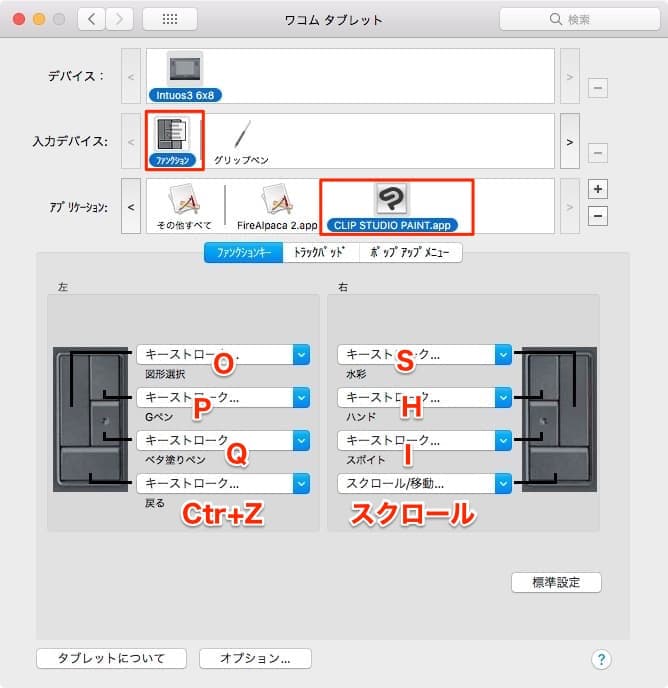
Wacomのペンタブレットのオススメ設定 筆圧 ショートカット
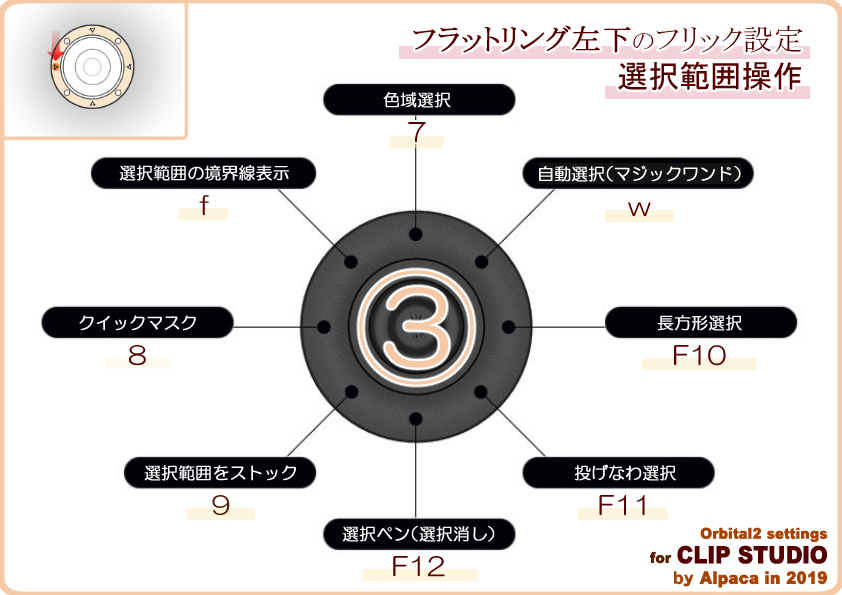
Orbital2 オービタル2 のクリップスタジオ用設定 By アルパカ Pc選びのコツ
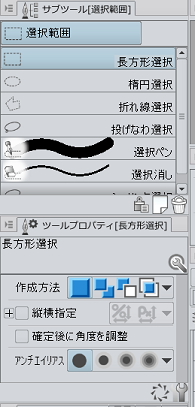
新surface proを使っています。 CLIP STUDIO PAINTにてsurfaceペンのボタンのクリックに、ショートカットキーを割り当てられたらとても便利だな、と思っているのですが、やり方がわかりません。 現在はsurfaceの設定で、ボタンをクリックすると、CLIP STUサブツールパレットで 折れ線選択を選択すると、直線で構成された形の、選択範囲を作成できます。 ダブルクリック、または始点をクリックすると、選択範囲が確定します。 Escを押すと、選択をすべてキャンセルします。 Deleteを押すと、点の指定を1つキャンセルします。 サブツールの例:選択ペン・選択消し サブツールパレットで 選択ペン・ 選択消しを選択すると、描画したクリップスタジオペイントショートカットリスト CLIP STUDIO PAINT ShortcutList 種類 ショートカット 効果 (&verによる変更等の簡易詳細) ツール (以下の切り替え説明はデフォルトの場合) (キーの重複が可能。 Ctrl、Alt、Shiftは設定不可。 そのためフォト

Clip Studio Paint リファレンスガイド ショートカットキー設定 Windows
初心基本編 クリスタ講師がまとめるショートカット 修飾キー 随時更新 2ページ目 Togetter
wacomのペンタブレットのオススメ設定は? ペンタブレットを購入したらドライバをインストールして筆圧やショートカットキーを設定するのがオススメって本当? CLIP STUDIO(クリスタ)を使用する サクサク簡単に塗れるトーン機能の使い方 by 聖月 「トーン機能ってよくわからない」「マスク難しい!」という方にも気軽に簡単にトーン機能を使ってほしいと思い、その使い方をまとめてみました! トーン機能が使えると出来ることが一気に増えて原稿作成が楽しくなります。 クリスタでは消しゴムツールのショートカットキーは「E」キーに設定されています。 他ツールを選択中、「E」キーを押して消しゴムツールに切り替える事が可能です。 また「E」キーの長押しにて一時的に消しゴムツールに切り替える事が可能となっています。 長押しの場合、キーを押している状態中は、選択ツールは消しゴムに切り替わり、キーを離すと元の選択中のツールに戻
Clip Studio Paint ショートカットキーで消しゴムツールに切り替える方法 One Notes

Clip Studio Paint Pro 右クリックのスポイト機能を変更 眠いけど頑張る
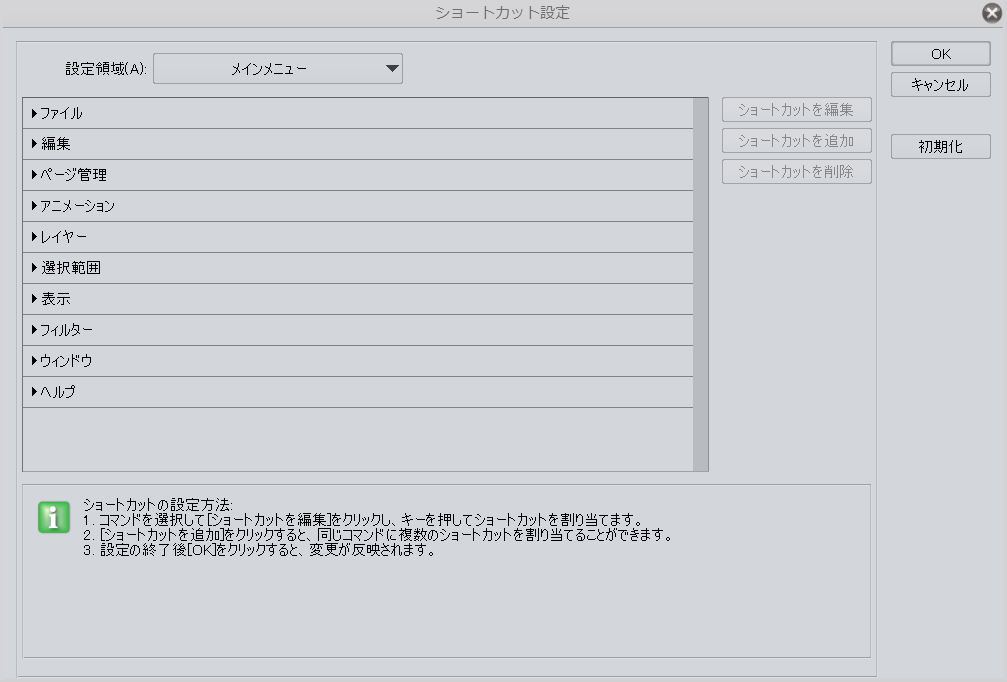
CLIP STUDIO PAINT(クリップスタジオペイント)で、任意の操作に自分オリジナルのショートカットキーを設定したり、既存のショートカットキーを変更したりする場合は、設定する操作項目をカーソルで選択して、ウインドウ内の右上にある 「ショートカットを編集」ボタン をクリックします。 ショートカットキーを入力できるようになるので、希望のキーを入力後、ウインドウ内の右上に めっちゃ使うショートカットキー 保存する(Ctrl S) 戻る(Ctrl Z) コピー(Ctrl C)&ペースト(Ctrl V) 選択範囲の解除(Ctrl D) 表示設定系 手のひら(Space ドラッグ) キャンバス回転(Shift Space ドラッグ) 拡大縮小(Ctrl スペースキー) 全体表示(Ctrl 0) 表示リセット(Ctrl @) ペン、消しゴム、選択etc 色相・彩度・明度(Ctrl U) ショートAmazonのセールで片手キーボードを購入しました。これ使ってみると結構便利で使い勝手も抜群に良いと感じました。 目次1 片手キーボードを買うに至った経緯2 片手キーボードはとっても便利21 キー設定ができる22
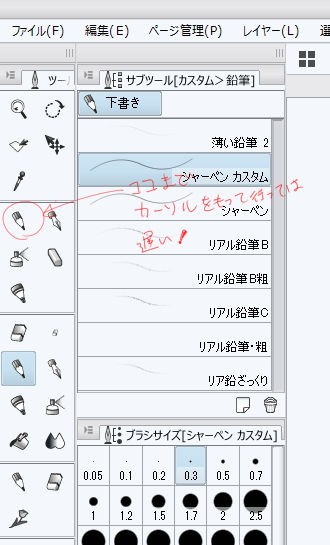
Clip Studio で作業効率化を考える No2 ショートカット編 イラストやマンガを描くための何か
意外としらないクリスタのalt Option キーの使い方 山本電卓のマンガweb
標準のショートカットキー設定は以下のように割り当てられています。 「メインカラーとサブカラーを切り替え」: Xキー 「描画色と透明色を切り替え」: Cキー 該当のキーを押していただき、ご希望の動作になるかご確認ください。 ショートカットの変更方法 選択色を切り替えるショートカットキーは自由に変えることが出来ます。 Windowsの場合 ファイルメニュー→ ショートカット ショートカットの設定は、 上部メニューバーの「ファイル」ー「修飾キー設定」ー「ツールの処理別の設定(もしくは共通の設定でもOK)」 で行います。 ShiftAltなどの好きなキーを選択してツールを一時変更を選択⇒設定⇒スポイトを選択 すれば、絵を描いていて選んだキーを押している間だけスポイトに切り替わってくれるようになります。 ポイント! 元々、 Altを押したと ツールパレットの 操作 ⇒サブツールの レイヤー選択 を選ぶことで、選択範囲内のレイヤーを選ぶことができます。 四角い範囲で選択することができ、ピンポイントで狙いたい時はそのままタッチもしくはクリックでおkです。 ショートカットでさらにスムーズに え~でもいちいちツール選んでやってたらあんまり変わらないな~と思う人が大勢いると思います。 しかし、ショート
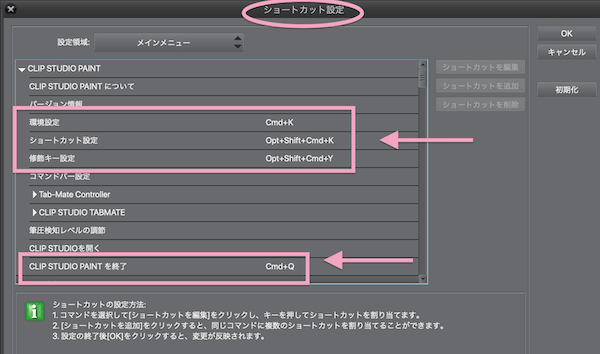
クリスタのショートカットキーとクイックアクセスで作業を楽に時短 Reach Rh Com
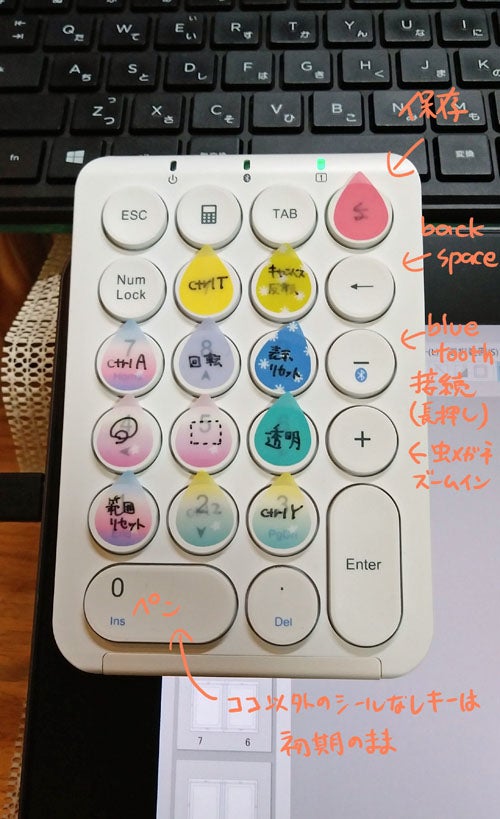
クリスタ 外付けテンキー用ショートカットキー設定一覧 Iclever Ic Kp08 シノノブログ
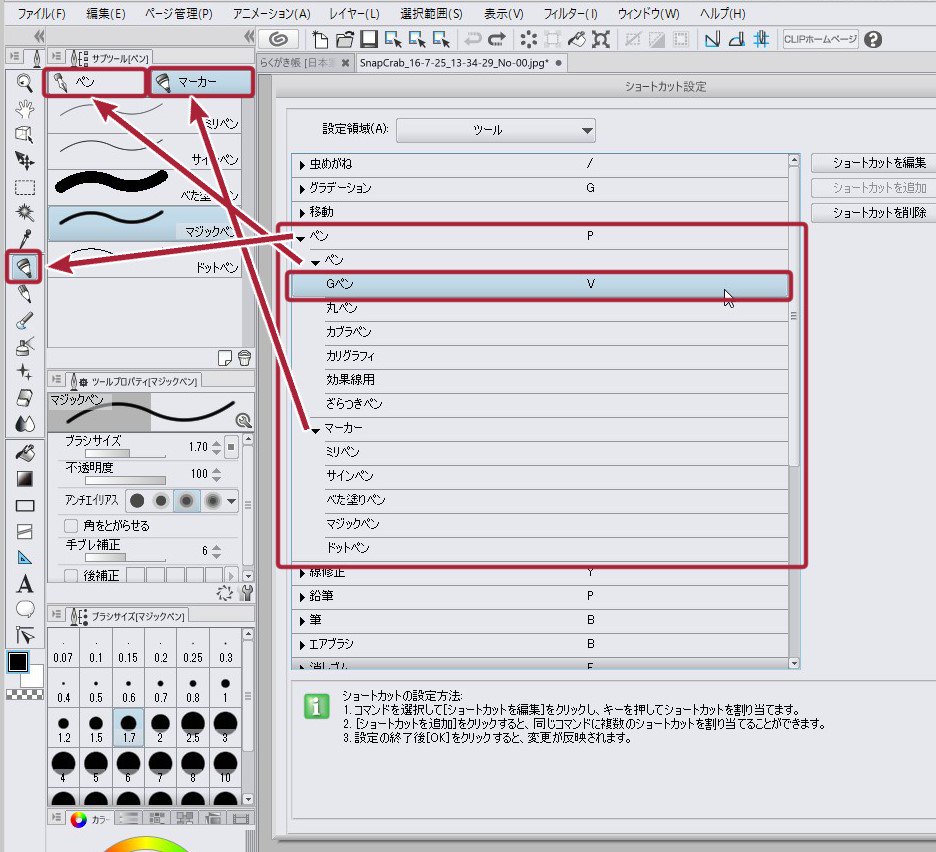
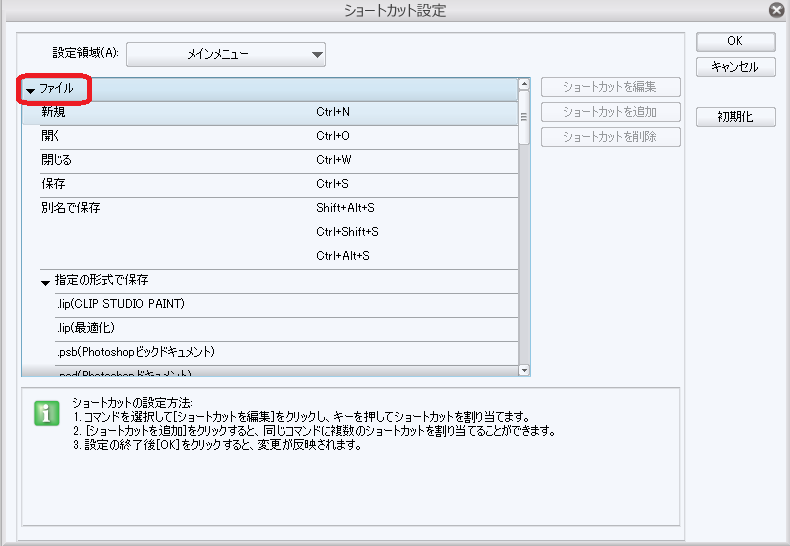
クリスタのショートカットキーの設定変更は「ファイル」から「ショートカット設定」になります。 ショートカットキー設定メニュー 例えばペンのショートカットキーを「P」から「B」に変更してみましょう。 設定領域をクリックして「ツール」を選択します。 「ペン」を選択して「ショートカットを編集」をクリック後「B」を打ち込みます。 これで終わりなのですがここ ペン、筆、エアブラシ、塗りつぶし、何でもokです。 ショートカットキーとして「c」を押すと「透明色(クリア)」を選択できます。 もう一度「c」を押すと以前選択していた色へ切り替えできます。 ちなみに、「x」を押すとサブカラーと切り替えが可能選択範囲レイヤーの活用 "選択範囲・マスク #7" by ClipStudioOfficial 前回の講座に引き続き、選択範囲レイヤーの使い方を説明します。 今回は、描画ツールを使った選択範囲の作成方法や、実践的な選択範囲レイヤーの使い方を紹介します。 選択範囲レイヤーを使用すれば、選択範囲を
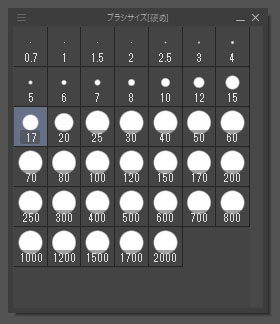
クリップスタジオブラシサイズの変更方法とショートカットをマスター コンテアニメ工房
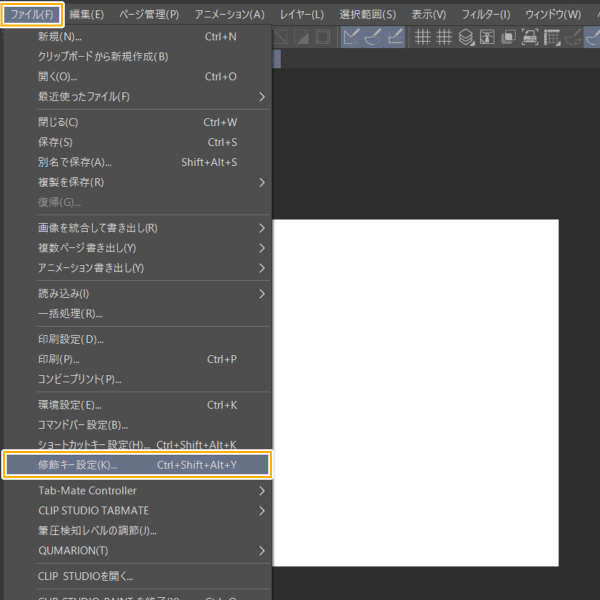
意外としらないクリスタのalt Option キーの使い方 山本電卓のマンガweb
①ペンツールのサブツールパレットにある ペンのタブをドラッグ&ドロップでツールパレットに移動します。 これでツールパレット上に ペンのタブがツールとして再登録されます。 ②ショートカット設定を確認すると ペンツールが一番下に移動しているので、このペンツールに Pキーをアサインし直します (ツールが移動すると元々のショートカットは消えます) これで同じ Pキーで呼び出さ
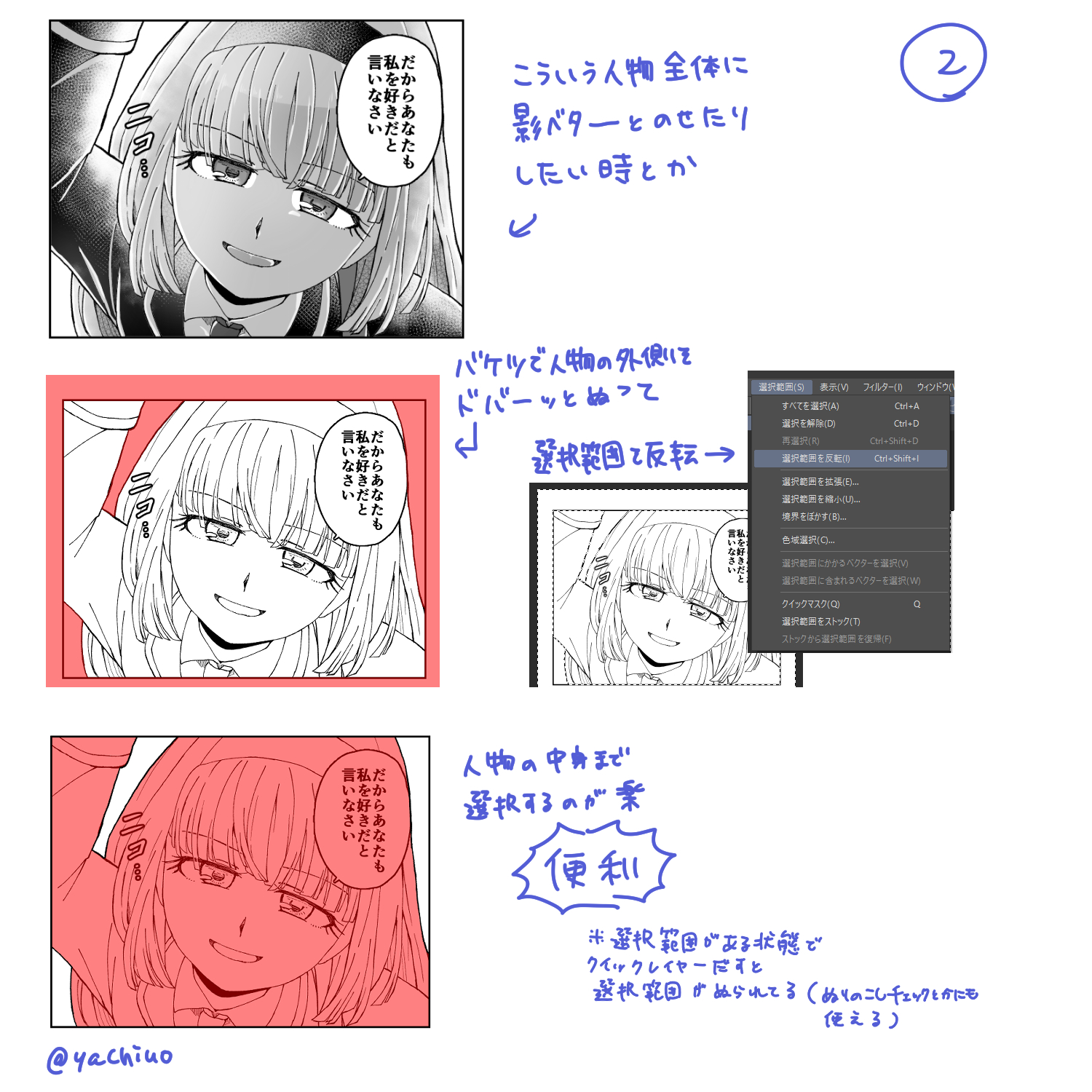
やちうお 前から思ってたけど クリスタ使ってる人でクイックマスクの存在を知らない人 意外と多い という気がしたのでざっくり説明作った 私はクイックマスクないと悲鳴上げます
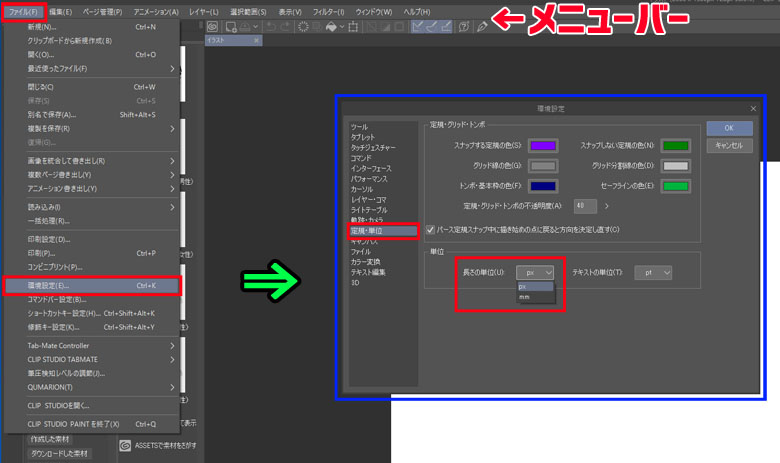
クリップスタジオブラシサイズの変更方法とショートカットをマスター コンテアニメ工房
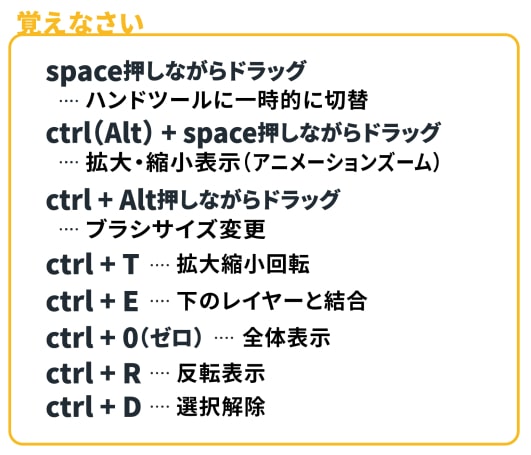
クリスタ ショートカットキーで効率化 Win版 Mac版で使える一覧です お絵かき図鑑
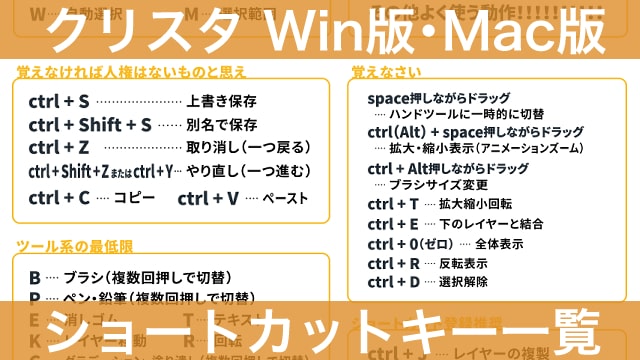
クリスタ ショートカットキーで効率化 Win版 Mac版で使える一覧です お絵かき図鑑

ペンの太さを変更するショートカット Ctl Alt ドラッグ イラストtips集 アルパカ学園
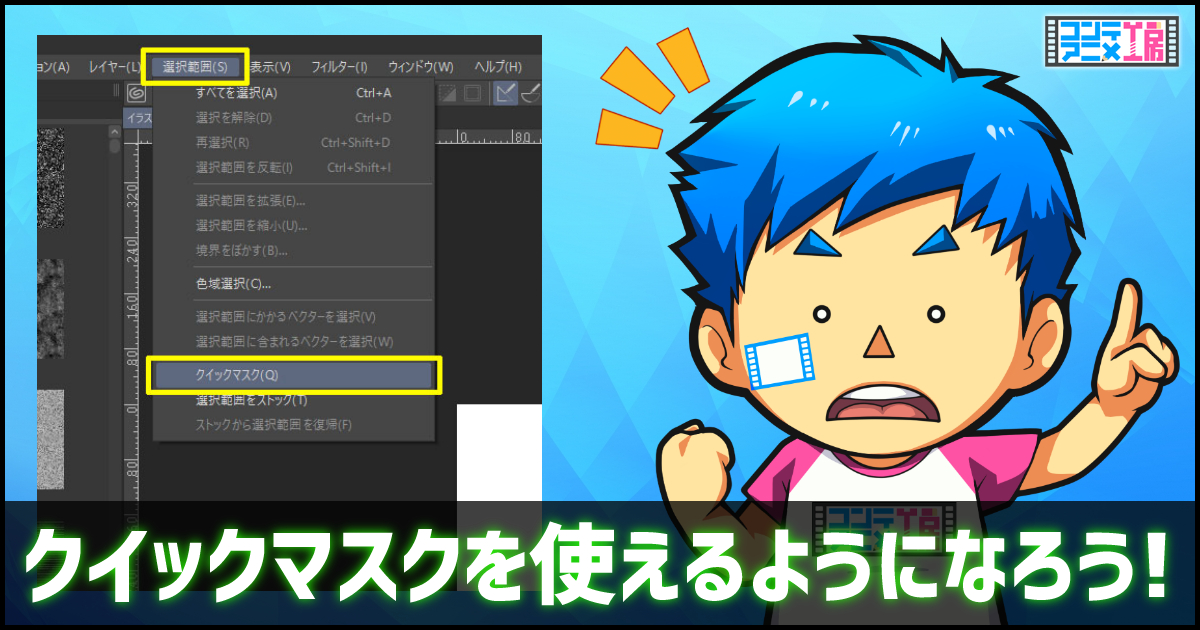
クリップスタジオクイックマスク使い方 選択範囲が自由に作れるやり方とは コンテアニメ工房

意外としらないクリスタのalt Option キーの使い方 山本電卓のマンガweb

クリスタ初期未設定ショートカットの便利機能10選 山本電卓のマンガweb
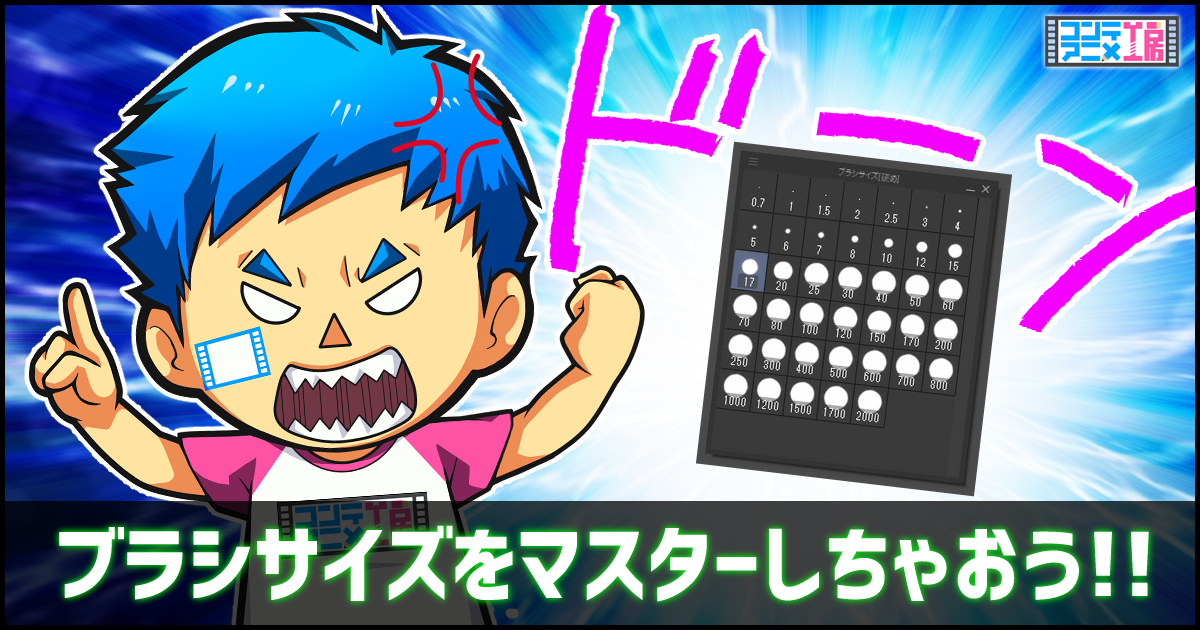
クリップスタジオブラシサイズの変更方法とショートカットをマスター コンテアニメ工房

クリスタ初期未設定ショートカットの便利機能10選 山本電卓のマンガweb
1
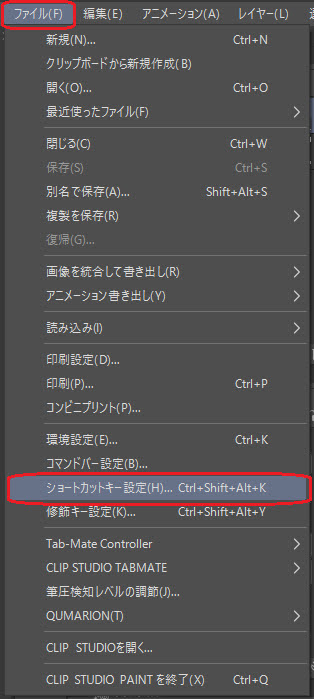
クリスタでショートカットキーの設定をして作業効率を上げる Ay3の6畳細長部屋
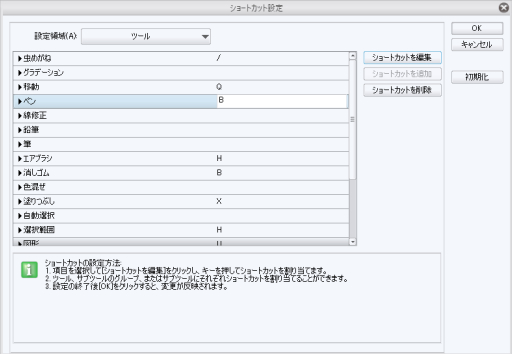
Anoue
パソコンでお絵描きするなら ショートカットキーを活用しよう イラスト マンガ描き方ナビ
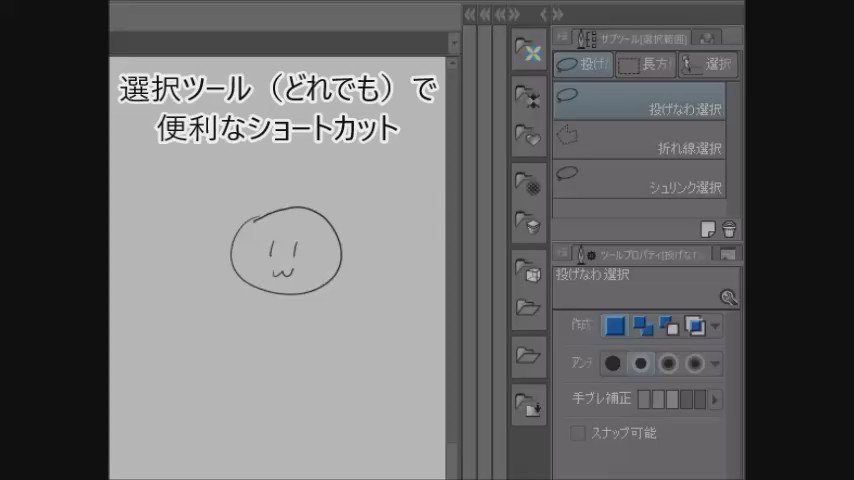
初心者基本編 クリスタ講師がまとめる選択範囲 随時更新 Togetter

クリスタ初期未設定ショートカットの便利機能10選 山本電卓のマンガweb

ペイントツールsaiショートカットリスト Painttoolsai Shortcutlist
クリスタ初期未設定ショートカットの便利機能10選 山本電卓のマンガweb
クリスタ 選択範囲 自動選択 クイックマスクの使い方 便利機能 和波の創作活動ブログ Xxfiction
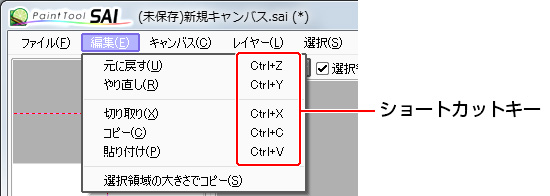
パソコンでお絵描きするなら ショートカットキーを活用しよう イラスト マンガ描き方ナビ
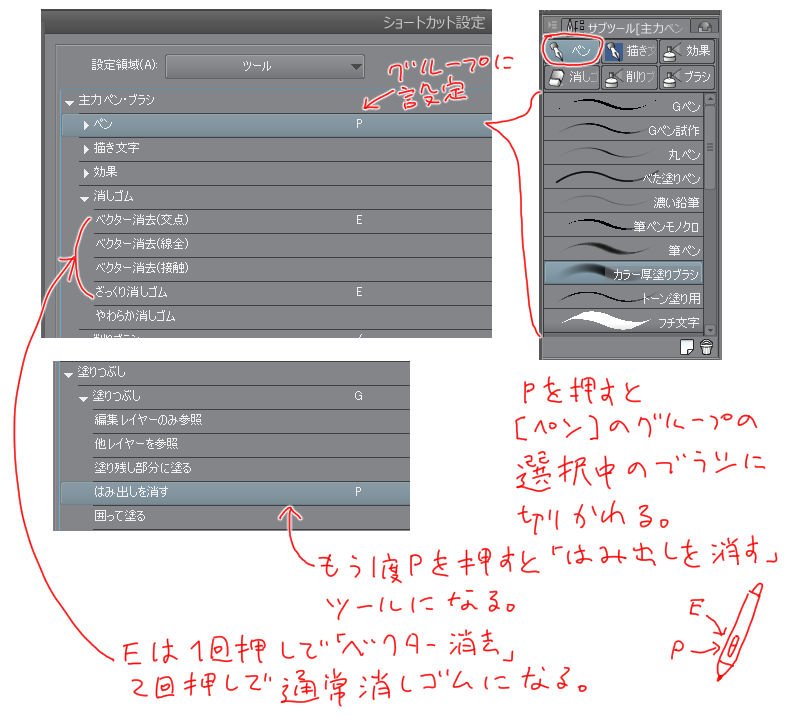
聖月 私のショートカット設定はこんな感じです P は ペン のサブツールグループに設定しています グループに設定するとグループの中の選択中のツールになるので P を押すとgペン使用中ならgペン厚塗りブラシ使用中なら厚塗りブラシに切り替わり

作業効率up ショートカットキー
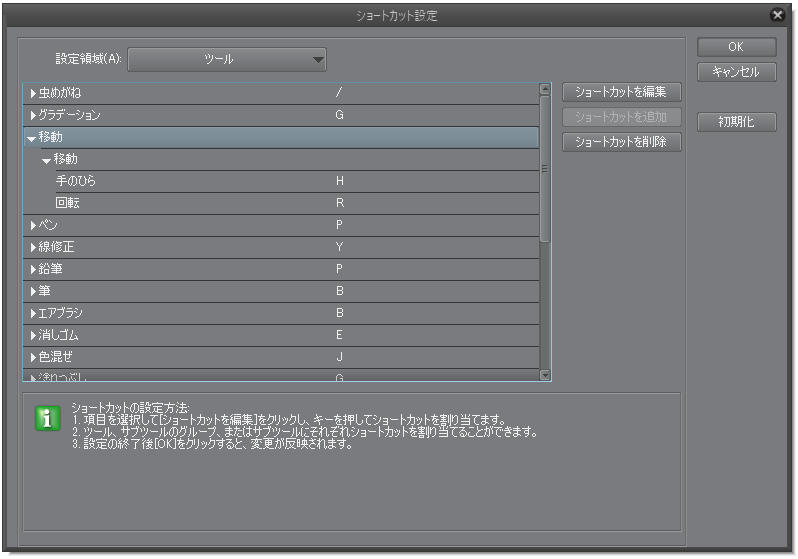
Clip Studio Paint Exで僕がよく使うショートカットキー カスタマイズあり Clip Studioと液晶タブレット買ったけど使いこなせるのかこれ
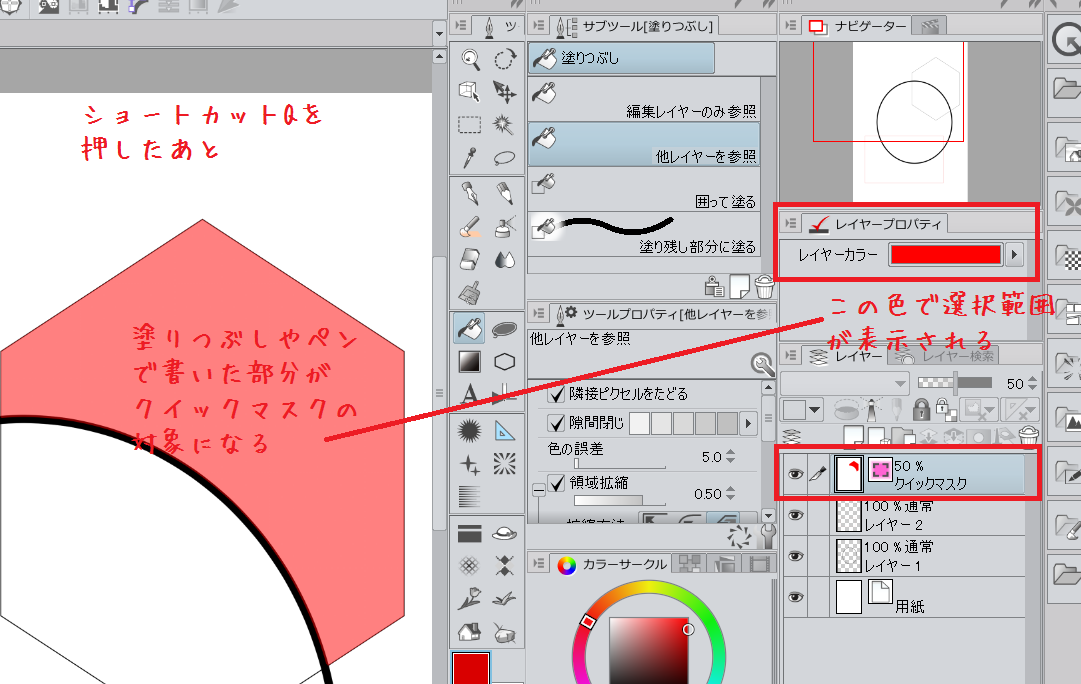
クリスタ 選択範囲 自動選択 クイックマスクの使い方 便利機能 和波の創作活動ブログ Xxfiction

クリスタの便利なショートカットキーまとめ おすすめ 和波の創作活動ブログ Xxfiction
クリスタの便利なショートカットキーまとめ おすすめ 和波の創作活動ブログ Xxfiction
クリスタ Alt ドラッグ でコピーする方法
サブツール内切り替え Clip Studio Paintのみんなに聞いてみよう Clip Studio

描く作業時間が短縮できる ペン加工方法 ショートカット リアル寄りに描く 1 By Etomo Clip Studio Tips
作業効率up ショートカットキー
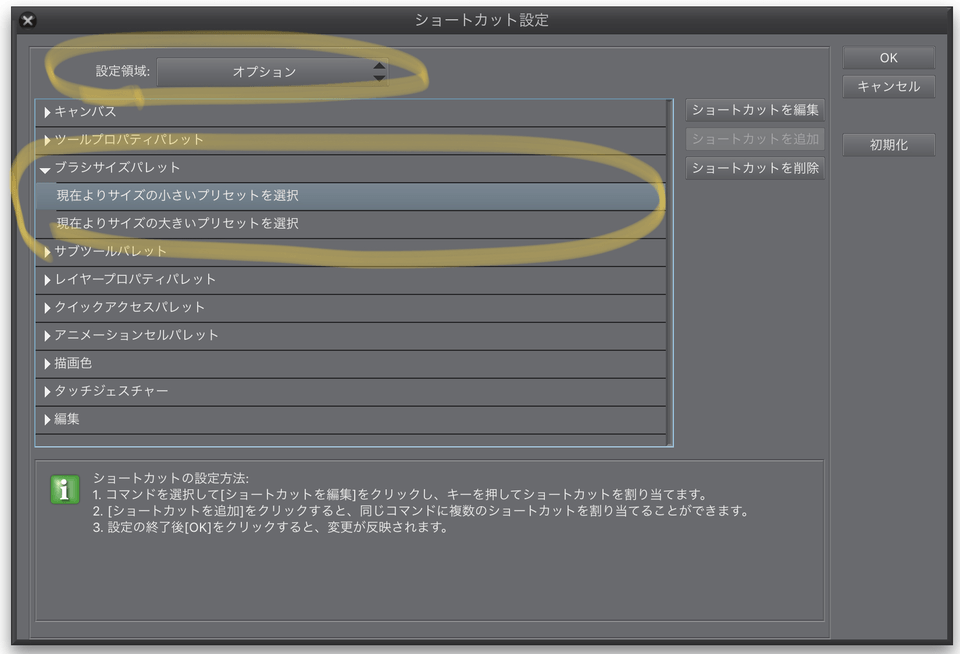
ショートカットキーについて Clip Studio Ask
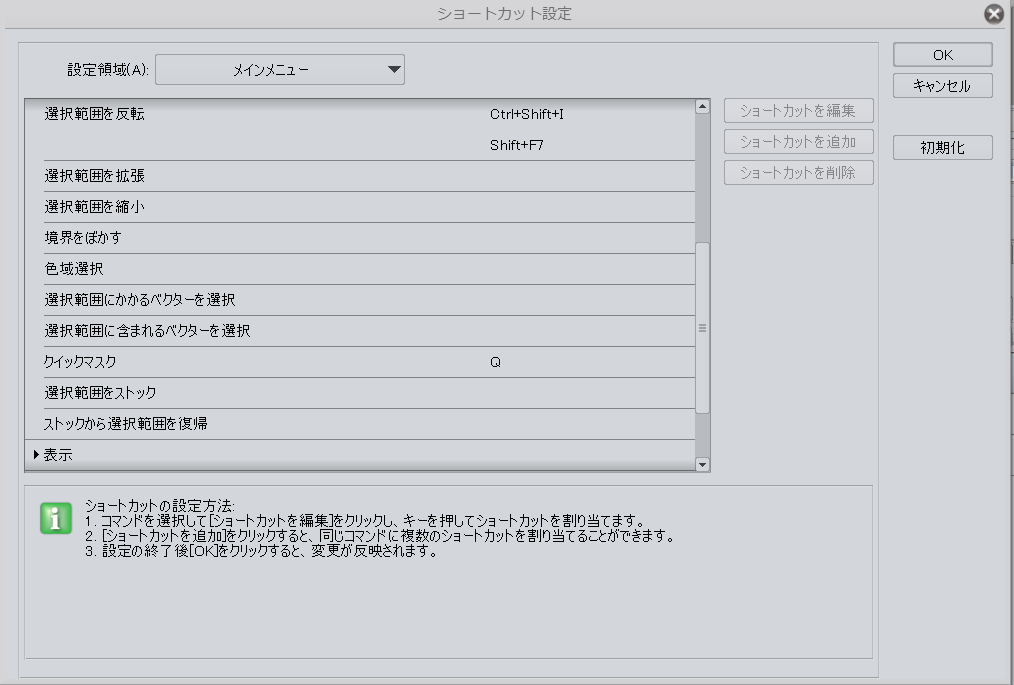
クリスタ 選択範囲 自動選択 クイックマスクの使い方 便利機能 和波の創作活動ブログ Xxfiction
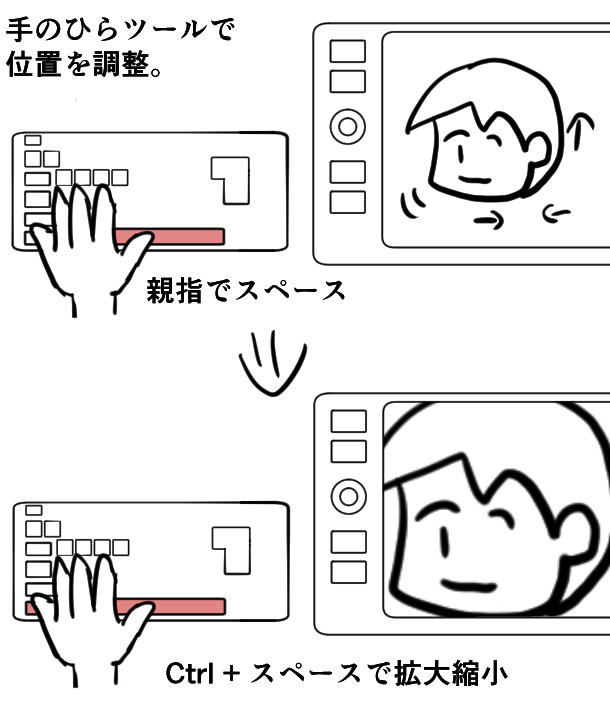
Clip Studio Paint Exで僕がよく使うショートカットキー カスタマイズあり Clip Studioと液晶タブレット買ったけど使いこなせるのかこれ

Clip Studio Paint 効率アップ ぜひとも覚えていきたいショートカットキー Mynority Records
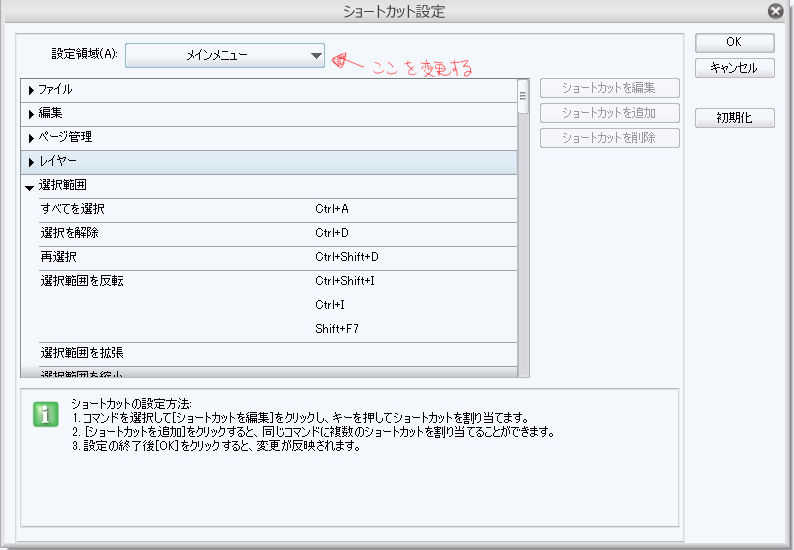
Clip Studio で作業効率化を考える No2 ショートカット編 イラストやマンガを描くための何か
Clip Studio Paint ショートカットキーで消しゴムツールに切り替える方法 One Notes
作業効率アップのショートカット カスタマイズ 機能解説 トラの巻 Illuststudio 使い方講座 Clip Studio 創作応援サイト
クリスタでショートカットキーの設定をして作業効率を上げる Ay3の6畳細長部屋

Clip Studio Paint クリスタ でショートカットを自分好みに設定する方法 Web漫画フリーク
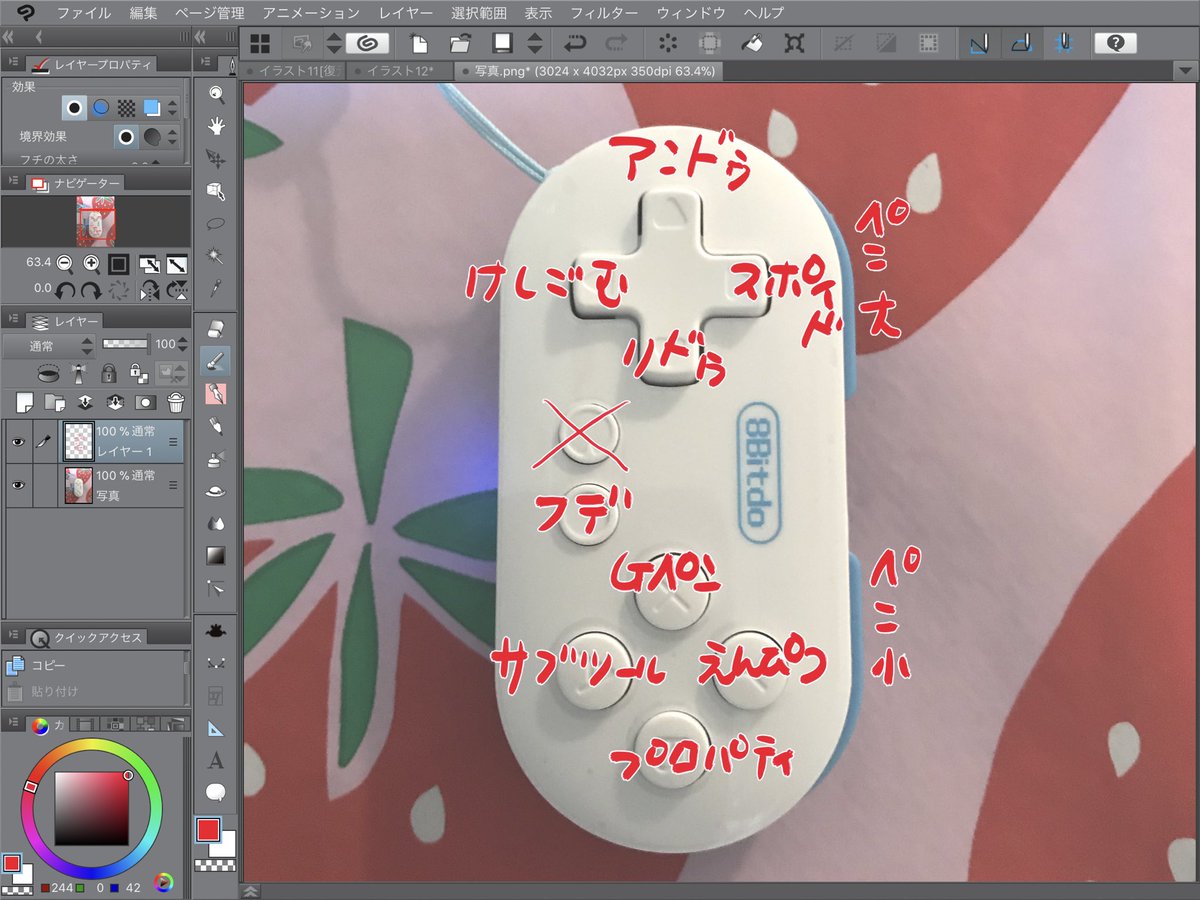
あにょ Twitterissa 8bitdoのクリスタショートカットキー設定終わったー 私はとりあえずこんな感じで画面もこんな感じで行ってみる 左のウインドは諦めて出しっ放しにすることにしました 描いてる時に手を描いてる場所から動かしたくないからundoと消しゴム

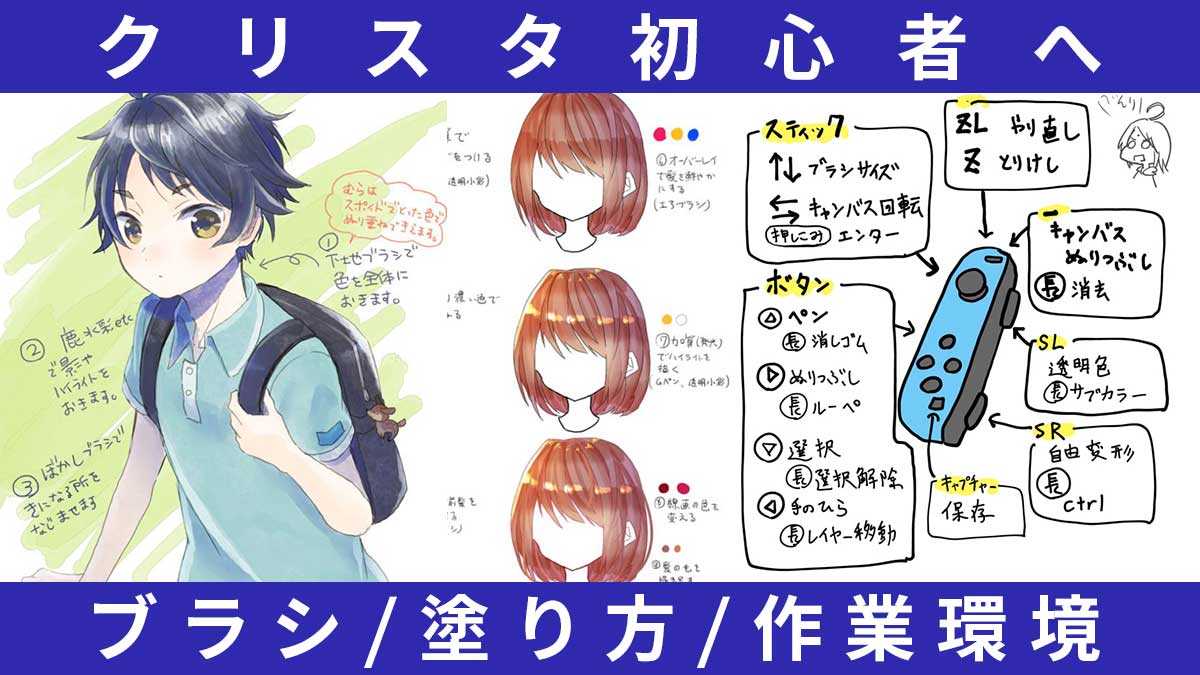
作業補助デバイスの入門にはジョイコンがいいよって話 造形工房qunqun
パソコンでお絵描きするなら ショートカットキーを活用しよう イラスト マンガ描き方ナビ
Clip Studio Paint Exで僕がよく使うショートカットキー カスタマイズあり Clip Studioと液晶タブレット買ったけど使いこなせるのかこれ
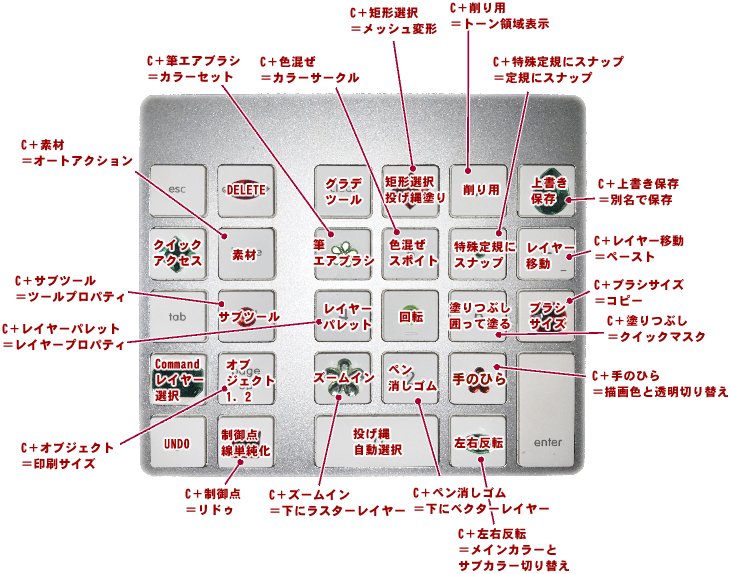
摩耶薫子 Ipadのショートカットキー設定 だいぶ変更して今こんな感じです Esc Tab Enter のキーには ショートカットは当てられないんですが まだ Command キーとの組み合わせであと5個くらいキーが空いてるので 使いながら良さそうな設定を追加し

Clip Studio できるだけphotoshopと同じショートカットにする設定方法 Cgメソッド
クリスタ初心者におすすめの便利機能 ショートカット 作業環境を紹介 お絵かき図鑑
تويتر えりょ على تويتر 何十ページも漫画描いてる友人が ショートカット キー使ったことない などとほざいておりブチギレたので最低限のショートカットキー一覧を作りました まじでショートカット使うと作業時間が全然違うので覚えてください T Co Bvpigbmca8
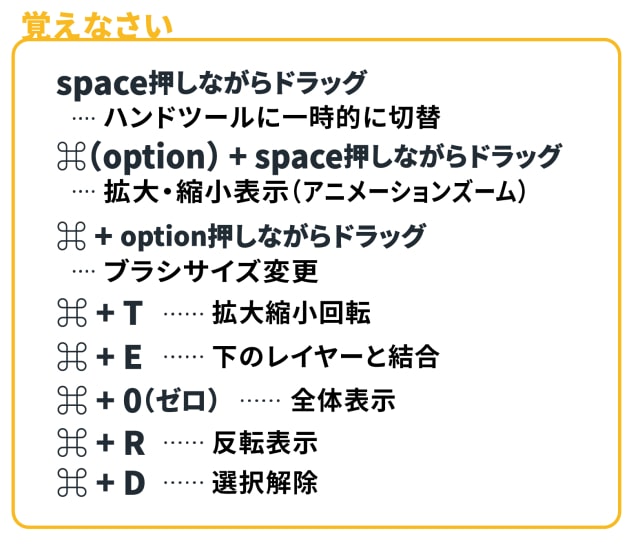
クリスタ ショートカットキーで効率化 Win版 Mac版で使える一覧です お絵かき図鑑
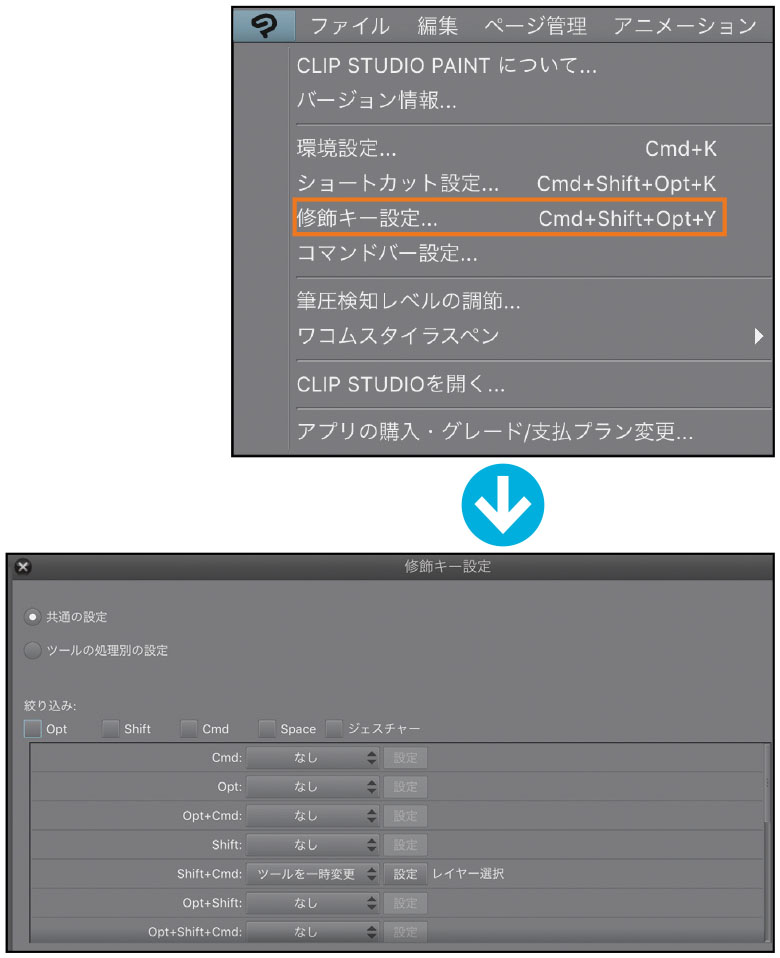
Clip Studio Paint For Ipad 必要な操作を瞬時に行う ショートカット と タッチジェスチャー をマスターしよう Ipadではじめよう Clip Studio Paint 第10回 Pictures
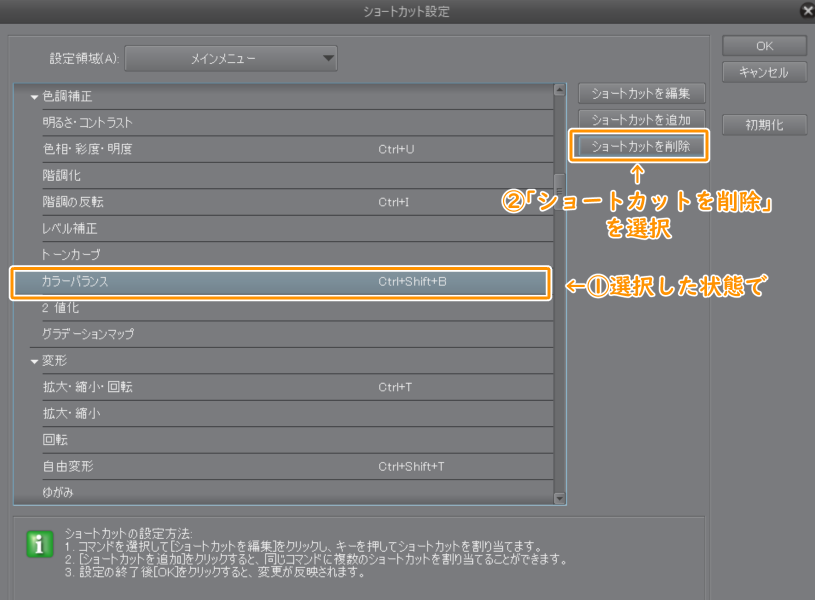
クリスタでショートカットを設定して作業効率を上げよう 山本電卓のマンガweb
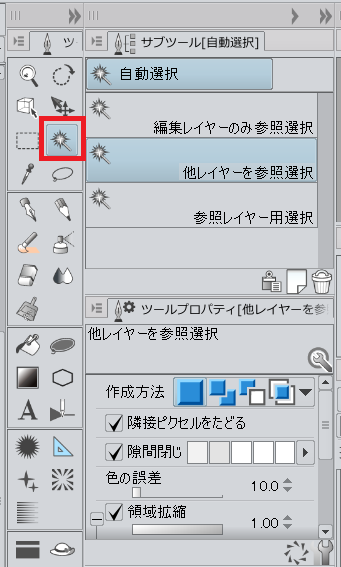
クリスタ 選択範囲 自動選択 クイックマスクの使い方 便利機能 和波の創作活動ブログ Xxfiction
1

塗りつぶしツール ショートカット割り当てについて Clip Studio Paintのみんなに聞いてみよう Clip Studio
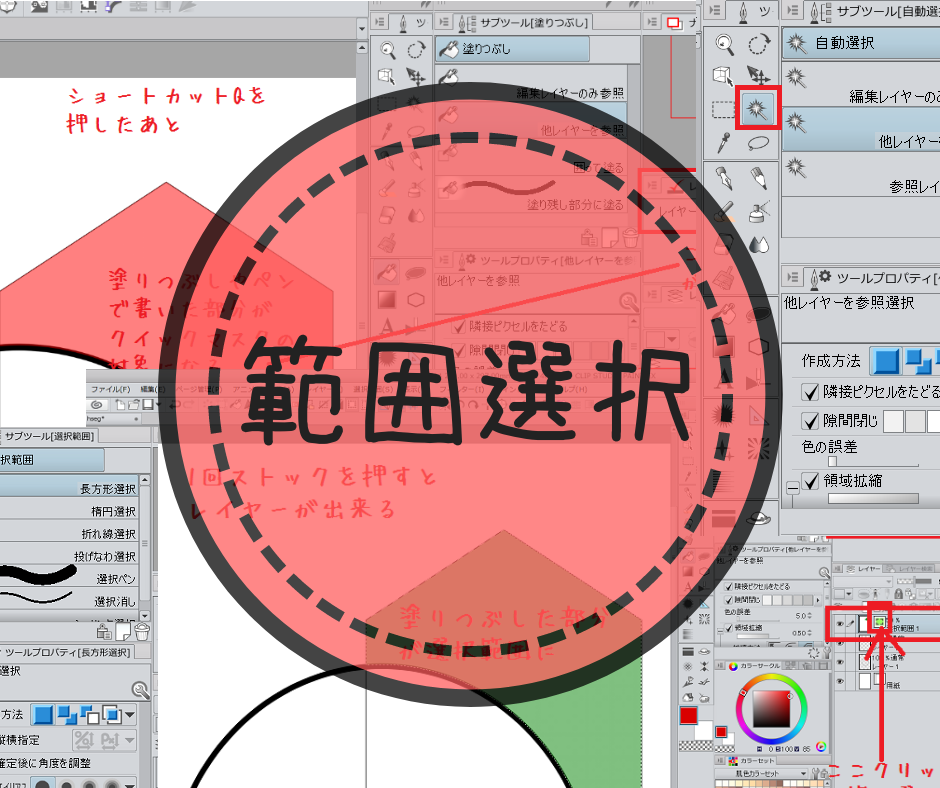
クリスタ 選択範囲 自動選択 クイックマスクの使い方 便利機能 和波の創作活動ブログ Xxfiction
クリスタの便利なショートカットキーまとめ おすすめ 和波の創作活動ブログ Xxfiction

クリスタの自動選択ツール完全マスター 着色できない設定のおすすめ直し方 コンテアニメ工房 クリップスタジオ コンテ 直し
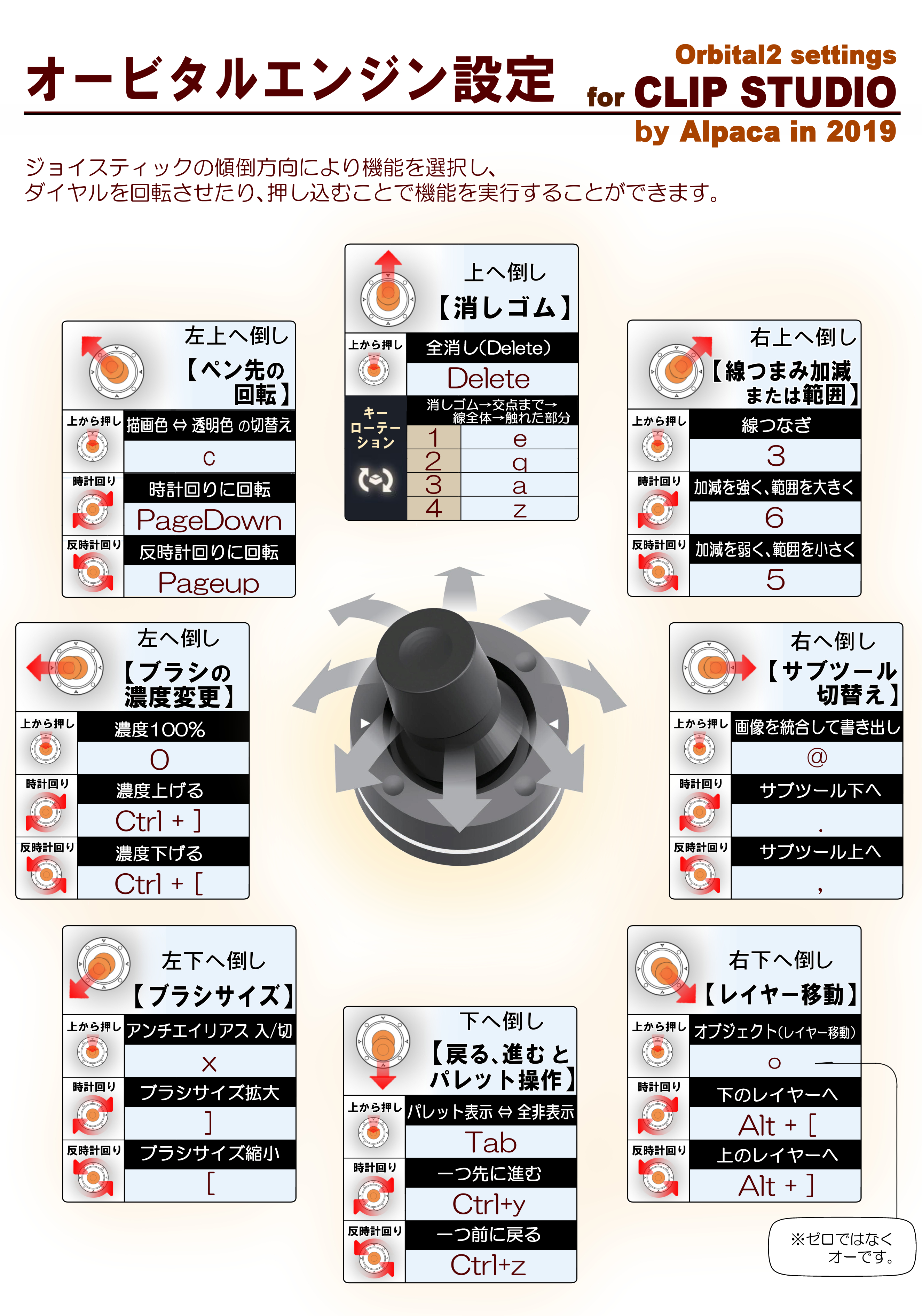
Orbital2 オービタル2 のクリップスタジオ用設定 By アルパカ Pc選びのコツ
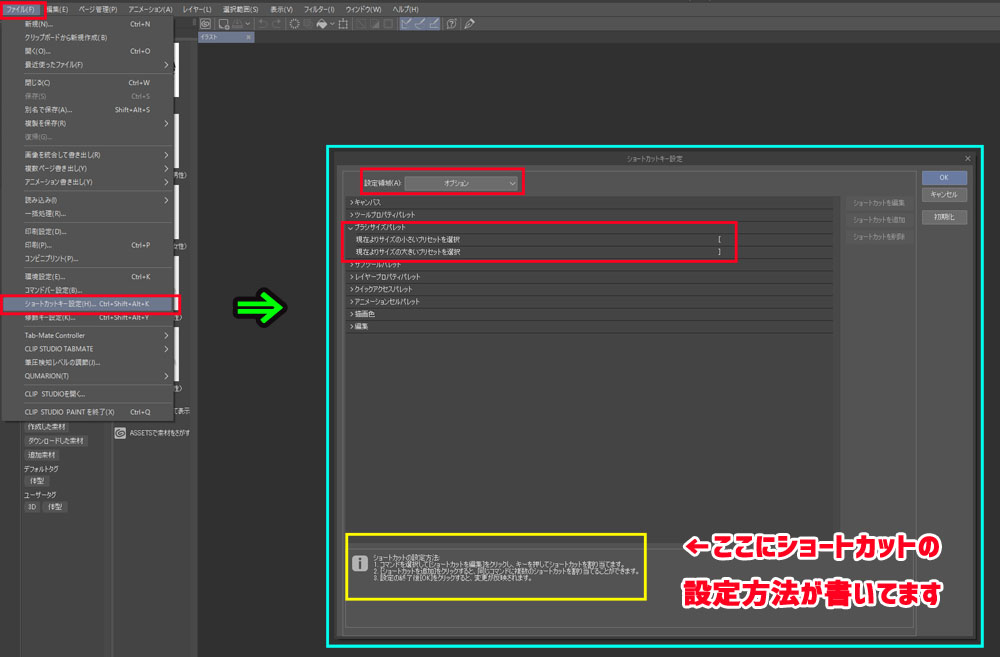
クリップスタジオブラシサイズの変更方法とショートカットをマスター コンテアニメ工房

覚えるだけで時短 便利すぎるおすすめショートカットキー Win 時短絵師うさぎ

初心基本編 クリスタ講師がまとめるショートカット 修飾キー 随時更新 Togetter

Clip Studio Paint Pro 選択範囲の点線 境界線 を非表示 眠いけど頑張る
1

塗りつぶしツール ショートカット割り当てについて Clip Studio Paintのみんなに聞いてみよう Clip Studio
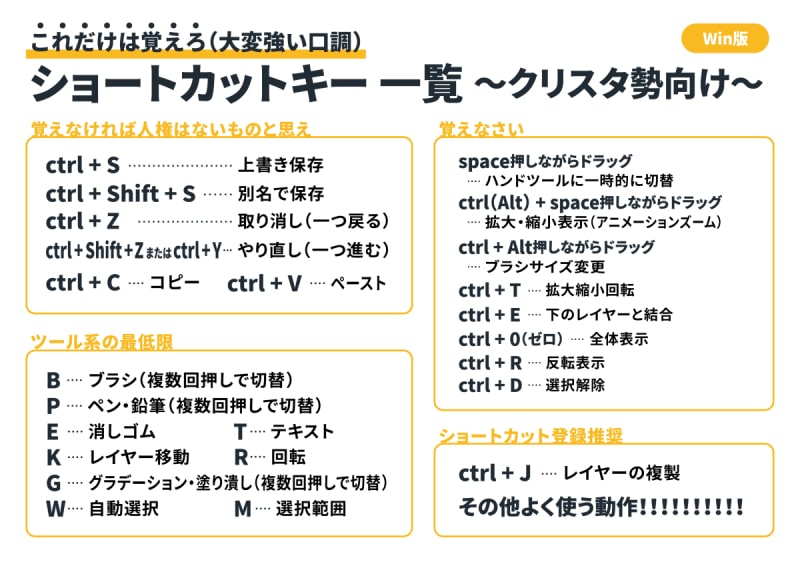
クリスタ ショートカットキーで効率化 Win版 Mac版で使える一覧です お絵かき図鑑
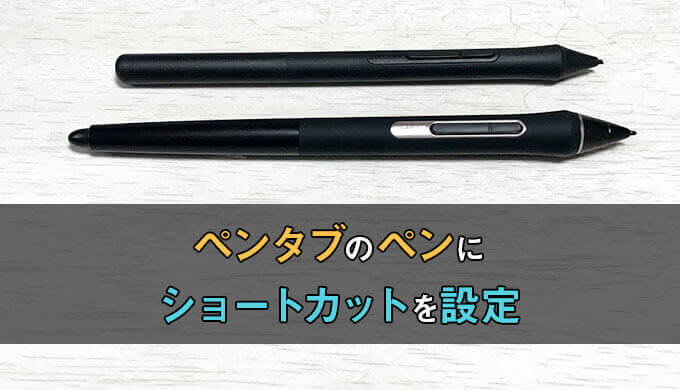
ペンタブのペンにもキーを設定しよう ボタンを有効活用して作業効率アップ テラストーリーズ
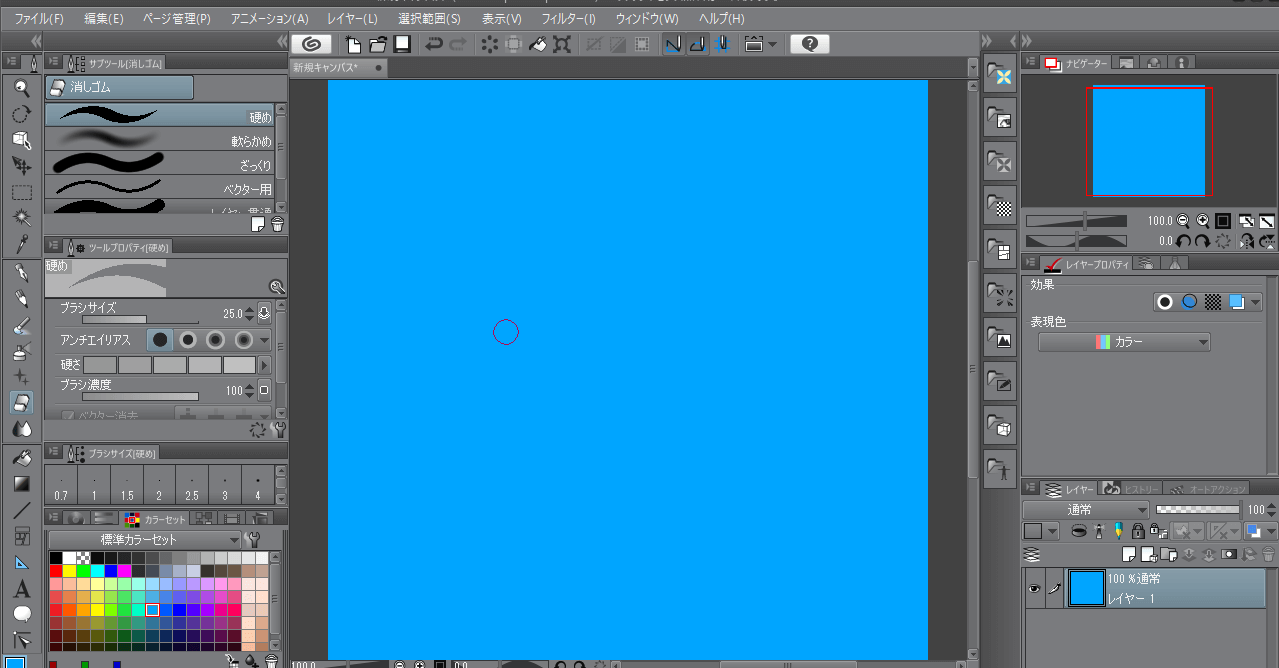
Clip Studio Paint ショートカットキーで消しゴムツールに切り替える方法 One Notes
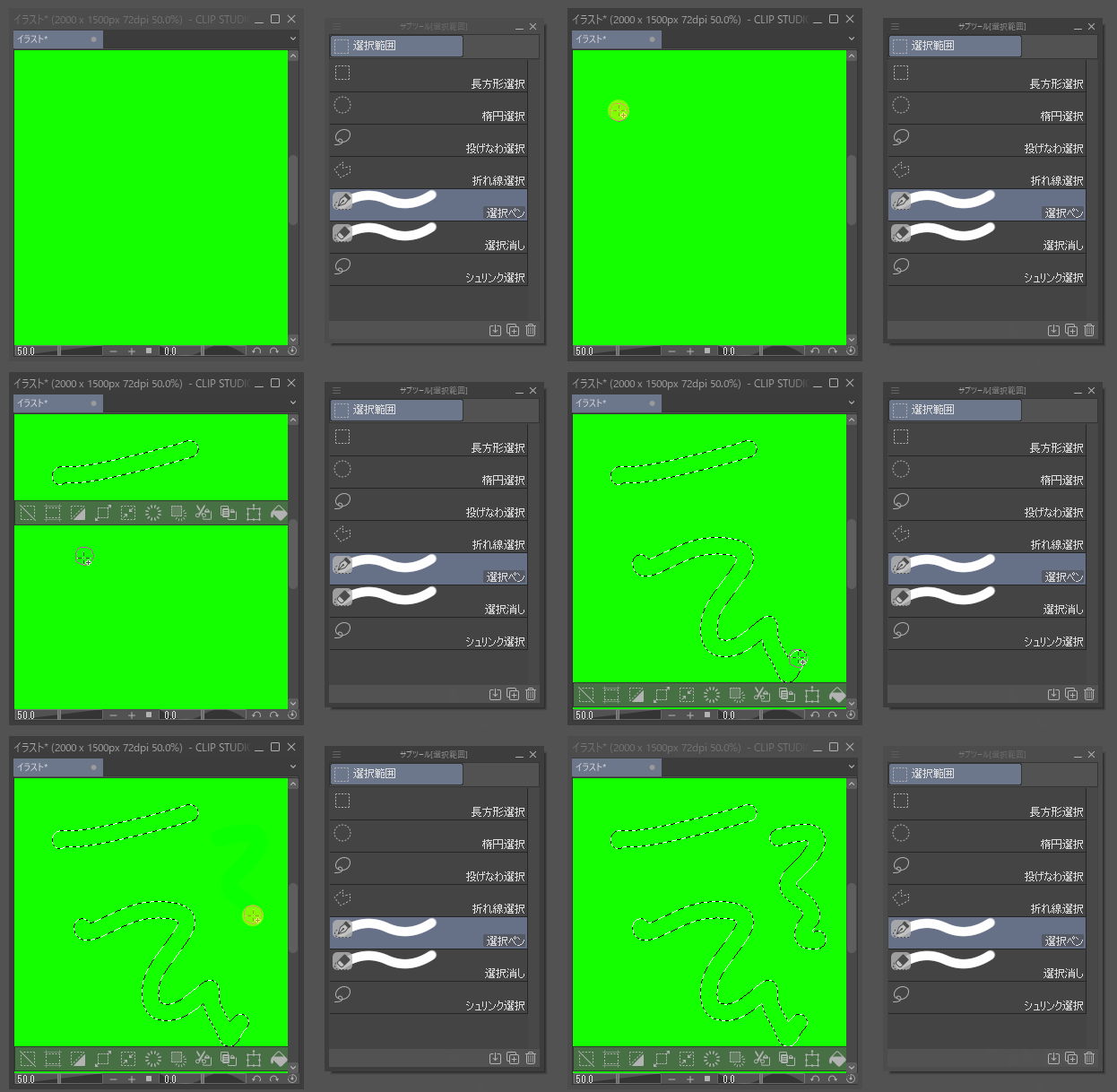
クリップスタジオふちどり簡単やり方 文字や絵に自由にフチがつけられる コンテアニメ工房
クリスタ ショートカットキーで効率化 Win版 Mac版で使える一覧です お絵かき図鑑

覚えるだけで時短 便利すぎるおすすめショートカットキー Win 時短絵師うさぎ
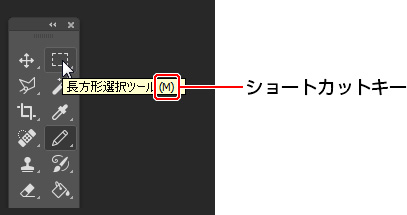
パソコンでお絵描きするなら ショートカットキーを活用しよう イラスト マンガ描き方ナビ

ショートカットキーの切り替え順 Clip Studio Ask

鵺型情報生命体02 13th Rainy こんにちは ちょっと階層が深いのでわかりにくいですが ショートカットキー設定から任意で設定可能ですので参考画像送らせて頂きますね Nitter Tweet View

Clip Studio Paintでsaiの選択ペンに似た機能 Clipstudio 窓使いの絵箱
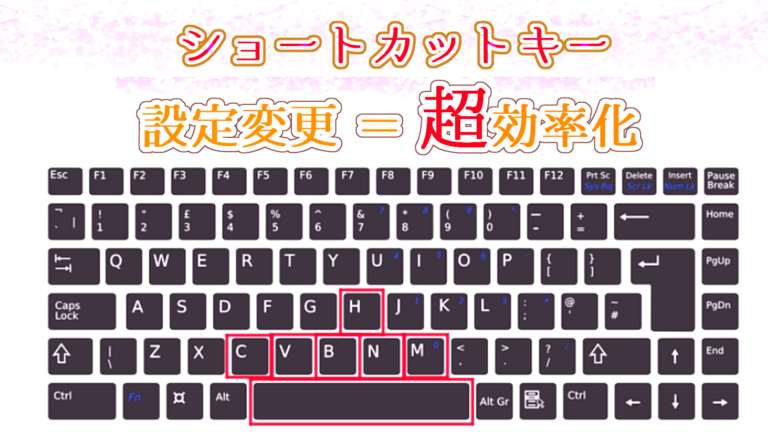
Anoue
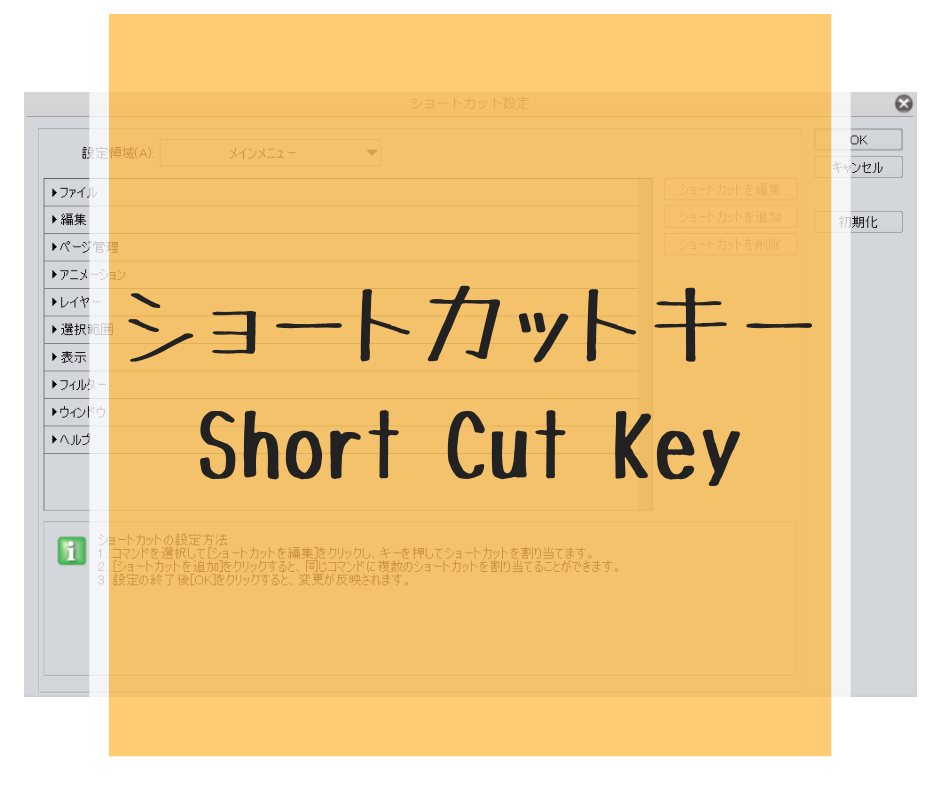
クリスタの便利なショートカットキーまとめ おすすめ 和波の創作活動ブログ Xxfiction
マック Mac
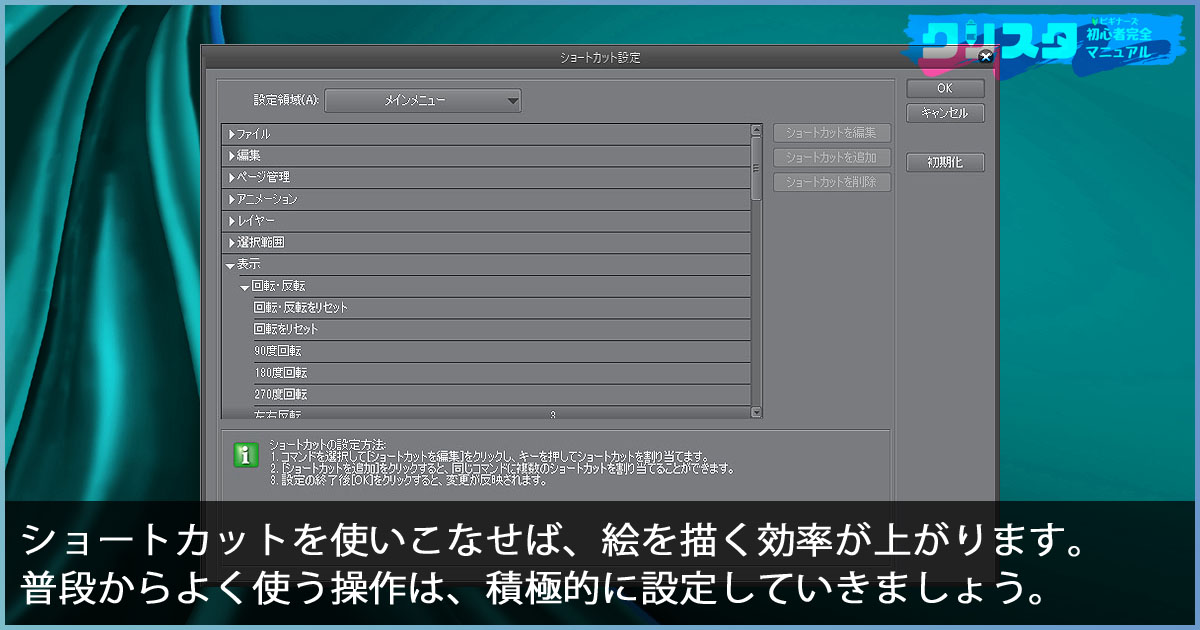
クリップスタジオのショートカットキー設定の使い方 変更方法を覚えよう コンテアニメ工房
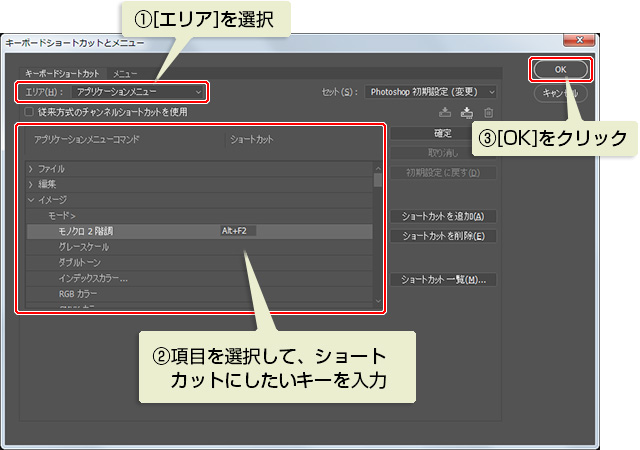
パソコンでお絵描きするなら ショートカットキーを活用しよう イラスト マンガ描き方ナビ
49uoelw27om Fm
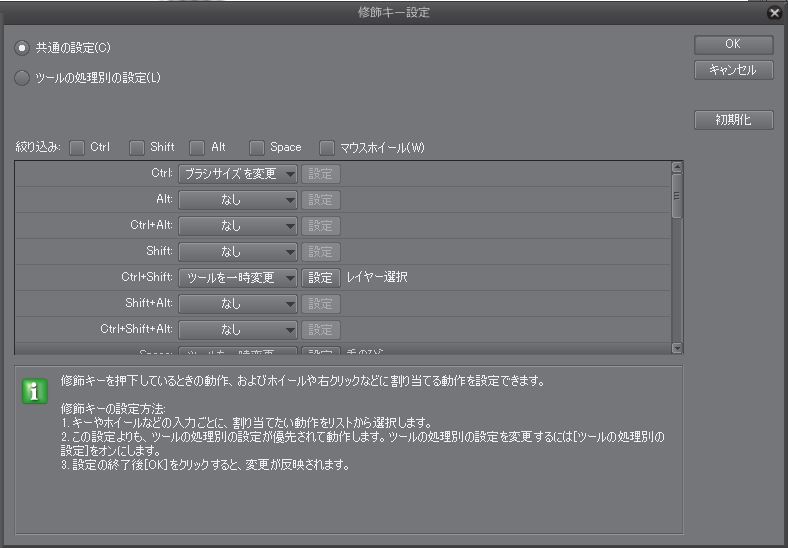
Clip Studio Paint 修飾キーを使いこなせ Yukijinet
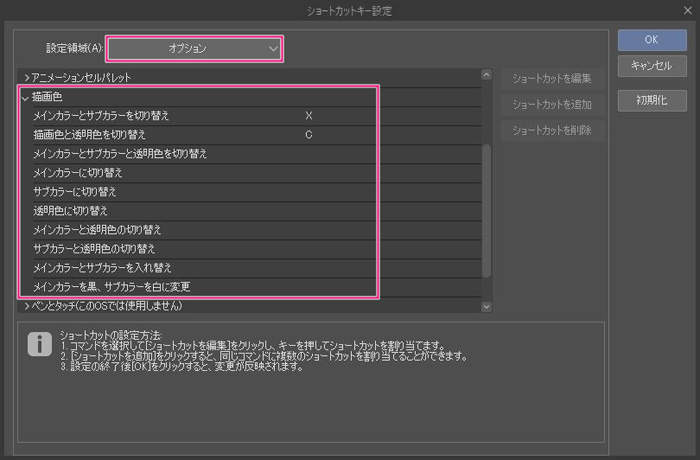
ショートカットキーで選択色を切り替えたい Clip Studio 公式サポート

Clip Studio Paint ショートカットを変更してphotoshopライクに操作しよう Yukijinet
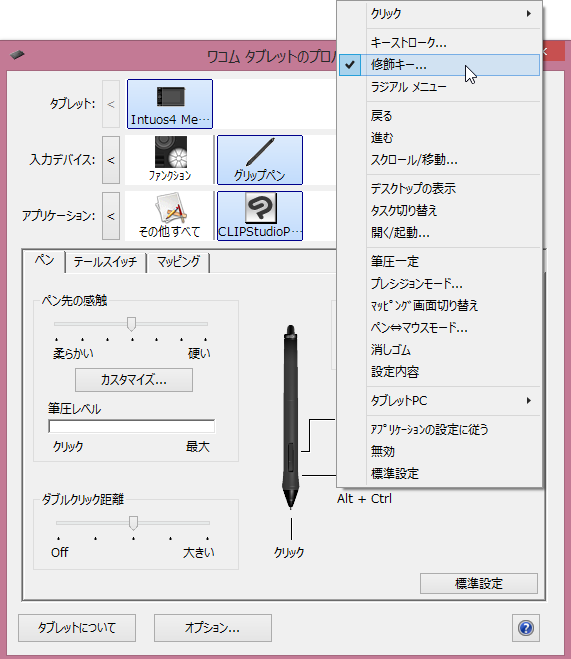
ブラシサイズ変更のショートカット割当てについて Clip Studio Paintのみんなに聞いてみよう Clip Studio
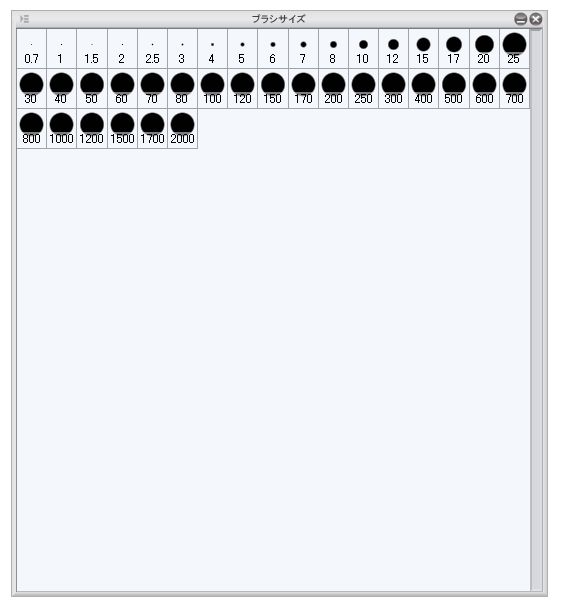
ブラシサイズのショートカットでの大きさ変更の刻みについて Clip Studio Paintの要望 不具合ボード Clip Studio

備忘録 ペイントツールのショートカットキー設定 わたブログ Wataridley S Blog
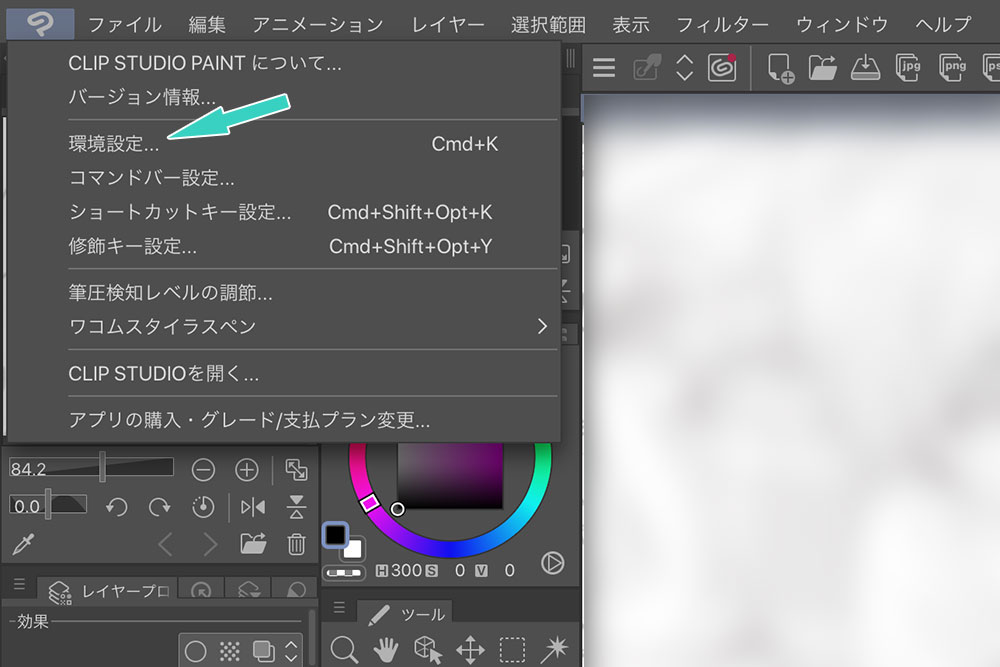
Ipad版クリスタで エッジキーボード にショートカットを割り当てて効率化する方法 Miku Love Net
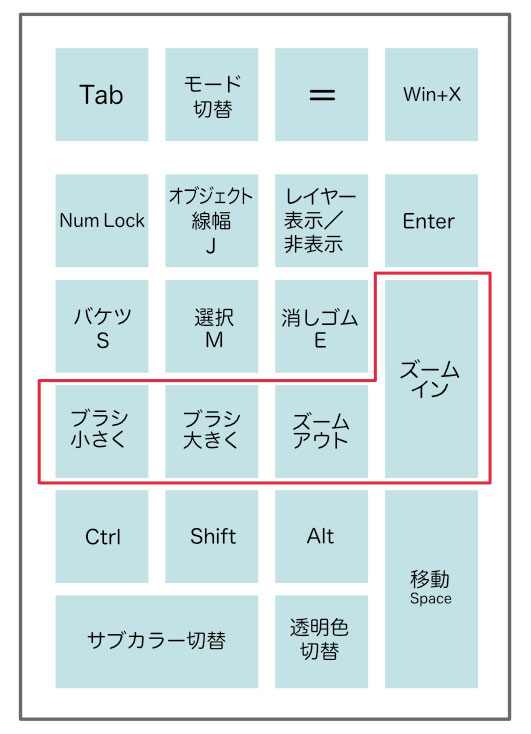
厳選 イラストでよく使うショートカット13 圧倒的時短 あさきりゆう そんな日々

Clip Studio Paint おすすめショートカット配置一覧 Yukijinet
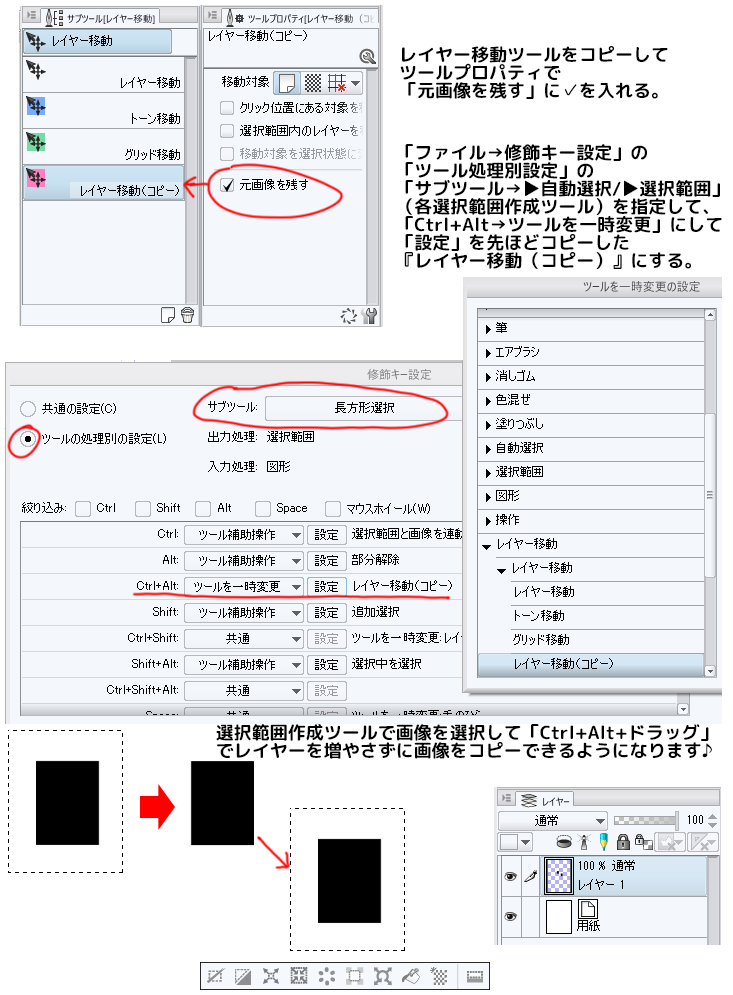
初心基本編 クリスタ講師がまとめるショートカット 修飾キー 随時更新 3ページ目 Togetter

クリスタブラシサイズの変更方法とショートカットをマスター ブラシ クリップスタジオ クリスタ


0 件のコメント:
コメントを投稿